Coming soon: Der neue ASV-Importassistent (Administrator)
Mit dem neuen Importassistenten können Sie als Administrator die Stammdaten-Übertragung aus ASV schnell und einfach vornehmen.
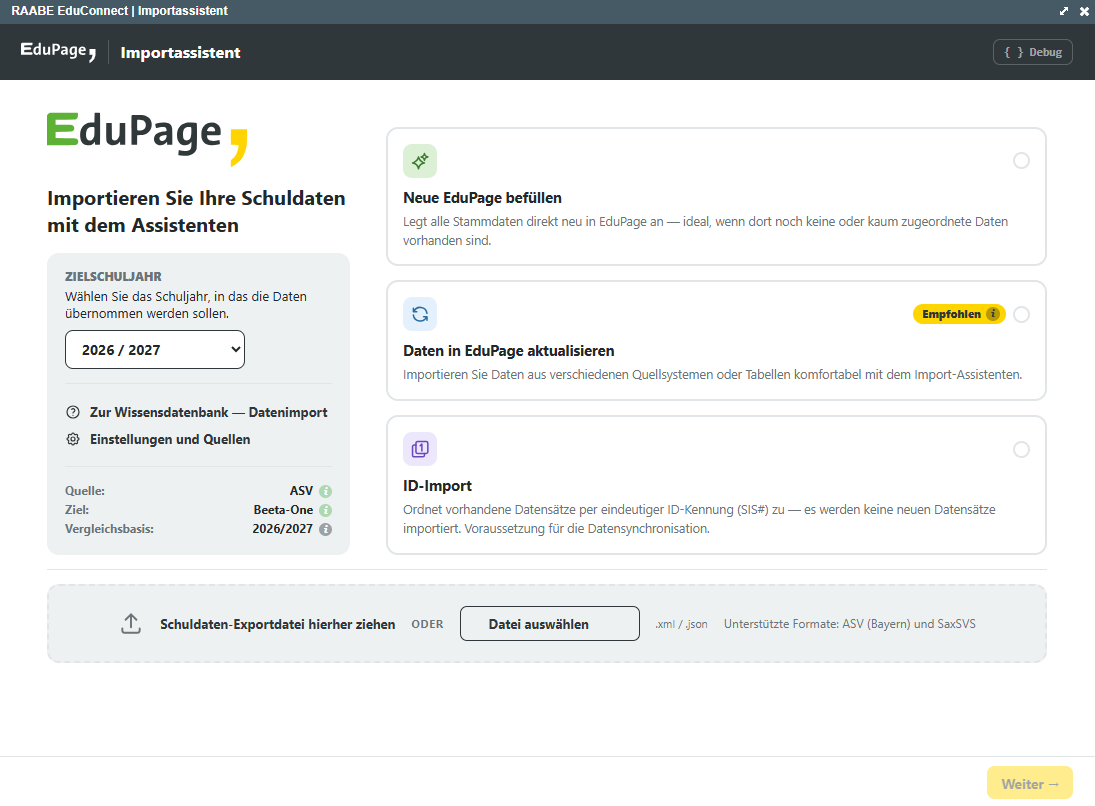
Es stehen drei Modi zur Verfügung:
- Neue EduPage befüllen: Wenn Ihre EduPage noch keine Datensätze enthält, können Sie in diesem Modus alle Daten aus ASV auf einmal übernehmen.
- Daten in EduPage aktualisieren: Dieser Modus ist für Folgeimporte zur Aktualisierung der Daten (im laufenden Schuljahr sowie nach dem Schuljahreswechsel) gedacht.
- ID-Import: Dieser Modus deckt den Sonderfall ab, dass bereits Datensätze angelegt sind, die jedoch keine ID (SIS#) enthalten. Mit diesem Modus können die bestehenden Datensätze mit den fehlenden IDs angereichert werden, sodass im Nachgang eine Aktualisierung der Daten vorgenommen werden kann.
Der Importassistent prüft automatisch den Stand der bestehenden Daten in Ihrer EduPage und markiert auf dieser Grundlage den empfohlenen Modus.

Voraussetzungen
- Notwendig
Als Importdatei benötigen Sie eine ASV-Exportdatei im XML-Format. - Notwendig
Für das Aufrufen des Import-Assistenten muss die Verbindung zu RAABE EduPage hergestellt sein. Ist dies (noch) nicht der Fall, gehen Sie folgendermaßen vor: - Navigieren Sie zu Assistent > Schuldaten > Verbinden: RAABE EduPage.
- Klicken Sie auf Verbinden und bestätigen Sie mit OK.
1. Navigation & Grundeinstellungen
1.1 Importassistenten öffnen
- Navigieren Sie im Administrator-Account zu Einstellungen > Module und Navigation > RAABE EduConnect.
- Wählen Sie die Kategorie Daten Im- & Export und klicken Sie auf Importassistent ASV-Bayern (Beta).
- Wählen Sie rechts oben Importassistent starten.
1.2 Grundeinstellungen
- Öffnen Sie den Importassistenten wie in Abschnitt 1.1 beschrieben.
- Klicken Sie auf Einstellungen und Quellen.
- Der Reiter Datenquellen zeigt eine Übersicht über die Anzahl der Datensätze in der Import-Datei (falls bereits ausgewählt, ansonsten werden die Daten des letzten Imports angezeigt) sowie in Ihrer EduPage zur Verfügung. Hier müssen Sie nichts einstellen.
- Im Reiter E-Mail und Konten kann für jede Nutzergruppe separat festgelegt werden, ob E-Mail-Adressen importiert werden sollen oder nicht.
- Da die E-Mail-Adresse i.d.R. dem Benutzernamen entspricht, ist dies bei bestehenden Konten nicht immer gewünscht.
- Wenn Sie bestehende E-Mail-Adressen überschreiben, wird der Benutzername nicht automatisch geändert. Beim Aufrufen der entsprechenden Einstellungen im Datensatz wird lediglich eine Anpassung vorgeschlagen.
- Im Reiter Experteneinstellungen können Quell- und Zieleinstellungen angepasst werden. Dies ist i.d.R. jedoch nicht erforderlich.
- Wenn Sie Änderungen an den Einstellungen vornehmen, bleiben diese auch für zukünftige Importe gespeichert, insofern Sie sie nicht manuell rückgängig machen.
2. Import
Neue EduPage befüllen
Daten in EduPage aktualisieren
ID-Import
Neue EduPage befüllen
2.1 Daten importieren
- Öffnen Sie den Importassistenten wie in Abschnitt 1.1 beschrieben.
- Ziehen Sie Ihre Importdatei in den grauen Ablagebereich (1).
- Alternativ können Sie die Importdatei mit Klick auf Datei auswählen manuell auswählen.
- Das Zielschuljahr (links im Fenster) wird anhand der Daten in der Importdatei automatisch angepasst.
- Überprüfen Sie es dennoch und passen Sie es ggf. manuell an (2).
- Aktivieren Sie den Modus Neue EduPage befüllen, indem Sie ihn anklicken (3).
- Klicken Sie rechts unten auf Weiter.
- Nun wird eine Übersicht der Import-Daten angezeigt.
- Per Standard-Einstellung werden die Daten aller Parameter importiert. Optional können Sie einzelne Parameter vom Import ausschließen, indem Sie die entsprechenden Haken entfernen.
- Beachten Sie, dass der Datenimport mancher Parameter aufeinander aufbaut. Wenn Sie bspw. keine Fächer importieren, kann auch kein Unterricht importiert werden. Die entsprechenden Haken verschwinden in diesem Fall automatisch.
- Falls gewünscht, können Sie die einzelnen Import-Datensätze vor dem Import einsehen (dies ist jedoch nicht erforderlich); s.u. Abschnitt 2.2.
- Klicken Sie rechts unten auf Weiter.
- Die nun angezeigte Übersicht zeigt die Anzahl der Datensätze je nach Parameter und Import-Status an (1).
- Da der gewählte Modus für den Erstimport gedacht ist, sind hier i.d.R. alle Datensätze der Kategorie Anzulegende Datensätze zugeteilt.
- Unterhalb der Übersicht können Sie optional bereits vor dem Import eine Anpassung der Rollen innerhalb des Kollegiums vornehmen (2):
- Klicken Sie auf Anpassen.
- Es öffnet sich nun eine Übersicht des Kollegiums.
- Per Standard-Einstellung ist jeder Person innerhalb des Kollegiums die Rolle Lehrkraft zugeordnet.
- Um einer Person eine andere Rolle zuzuteilen, klicken Sie in der jeweiligen Zeile auf die Rolle und wählen Sie aus dem Dropdown-Menü die gewünschte Option aus.
- Übernehmen Sie die gewählten Rollen mit Klick auf Anwenden.
- Um den Import durchzuführen, klicken Sie rechts unten auf Jetzt importieren.
- Die Daten wurden hinzugefügt. Im nun angezeigten Protokoll können Sie alle Datensätze sowie Warnungen und Fehler (falls vorhanden) einsehen.
- Sie können den Import-Assistenten nun schließen oder mit Neu starten die Startseite des Assistenten aufrufen.
2.2 Detaillierte Datenprüfung vor dem Import durchführen (optional)
- Gehen Sie zunächst vor wie in Abschnitt 2.1 (Schritt 1.-4.) beschrieben.
- Haken Sie unterhalb der Datenübersicht die Option Detaillierte Datenprüfung an und klicken Sie auf Weiter.
- Sie werden nun schrittweise durch die verschiedenen Parameter geleitet. Die einzelnen Datensätze sind jeweils einer der folgenden Kategorien zugeteilt:
- Daten neu anlegen: Wenn bisher keine Datensätze in Ihrer EduPage vorhanden sind, befinden sich alle Datensätze in dieser Kategorie.
- Daten überschreiben: Falls es doch bereits bestehende Datensätze gibt, die anhand der ID (SIS#) zugeordnet werden können, werden diese hier angezeigt.
- Überprüfen Sie in diesem Fall, ob Sie die bestehenden Daten durch die Importdaten überschreiben möchten (nur bei Änderungen relevant).
- Import nicht möglich: Sollte es nicht importierbare Datensätze geben, werden sie in dieser Kategorie angezeigt.
- Innerhalb jeder Kategorie können Sie Datensätze oder auch einzelne Werte innerhalb eines Datensatzes vom Import ausschließen sowie die genauen Importdaten im Detail einsehen:
- Um einen einzelnen Datensatz vom Import auszuschließen, klicken Sie in der jeweiligen Zeile rechts auf das Ausschließen-Symbol.
- Durch Anschließenden Klick auf das Pfeil-zurück-Symbol kann der Ausschluss rückgängig gemacht werden.
- Um die Detail-Ansicht zu öffnen, klicken Sie in der jeweiligen Zeile rechts auf das Lupen-Symbol.
- Nun wird für alle Datenfelder des gewählten Datensatzes eine Gegenüberstellung der bestehenden Werte in EduPage (falls vorhanden) und der entsprechenden Werte aus der Importdatei angezeigt.
- Um ein einzelnes vom Import auszuschließen, entfernen Sie den jeweiligen Haken.
- Manche Felder können nicht einzeln vom Import ausgeschlossen werden.
- Gehen Sie alle Parameter durch, indem Sie jeweils rechts unten auf Weiter und beim letzten Parameter auf Abschließen klicken.
- Verfahren Sie anschließend weiter wie in Abschnitt 2.1 ab Schritt 7. beschrieben.
Daten in EduPage aktualisieren
- Öffnen Sie den Importassistenten wie in Abschnitt 1.1 beschrieben.
- Ziehen Sie Ihre Importdatei in den grauen Ablagebereich (1).
- Alternativ können Sie die Importdatei mit Klick auf Datei auswählen manuell auswählen.
- Das Zielschuljahr (links im Fenster) wird anhand der Daten in der Importdatei automatisch angepasst.
- Überprüfen Sie es dennoch und passen Sie es ggf. manuell an (2).
- Aktivieren Sie den Modus Neue EduPage befüllen, indem Sie ihn anklicken (3).
- Klicken Sie rechts unten auf Weiter.
- Nun wird eine Übersicht der Import-Daten angezeigt.
- Per Standard-Einstellung werden die Daten aller Parameter importiert. Optional können Sie einzelne Parameter vom Import ausschließen, indem Sie die entsprechenden Haken entfernen.
- Beachten Sie, dass der Datenimport mancher Parameter aufeinander aufbaut. Wenn Sie bspw. keine Fächer importieren, kann auch kein Unterricht importiert werden. Die entsprechenden Haken verschwinden in diesem Fall automatisch.
- Bei Parametern, innerhalb derer eine Überprüfung bestimmter Datensätze erforderlich ist, wird rechts ein Lupen-Symbol angezeigt.
- Dies dient lediglich der Übersicht; eine Detail-Ansicht ist erst in den weiteren Schritten möglich.
- Klicken Sie auf Weiter.
- Sie werden nun schrittweise durch die verschiedenen Parameter geleitet. Die einzelnen Datensätze sind jeweils einer der folgenden Kategorien zugeteilt:
- Daten prüfen: Bei Datensätzen in dieser Kategorie muss manuell entschieden werden, ob diese importiert werden sollen oder nicht.
- Dies ist die einzige Kategorie, in der eine manuelle Aktion technisch erforderlich ist.
- Zur Erläuterung der Prüfung und der Übernahme- / Ausschluss-Optionen, s. Schritt 9.
- Daten identisch: Die in dieser Kategorie angezeigten Datensätze sind vollständig identisch mit den jeweiligen bestehenden Datensätzen in EduPage, daher ist keine Aktualisierung erforderlich.
- Daten aktualisieren: Die in dieser Kategorie angezeigten Datensätze können anhand der ID eindeutig bestehenden Datensätzen in EduPage zugeordnet werden, es gibt jedoch Differenzen zwischen den Bestands- und den Importdaten. Die bestehenden Werte werden durch die Import-Werte überschrieben.
- Überprüfen Sie in diesem Fall die Änderungen. Ist eine Überschreibung nicht gewünscht, können Sie den Datensatz oder einzelne Werte vom Import ausschließen. S. dazu Schritt 8.
- Daten neu anlegen: Datensätze, die keinen bestehenden Datensätzen in EduPage zugeordnet werden können, befinden sich in dieser Kategorie. Diese Datensätze werden in Ihrer EduPage neu angelegt.
- Import nicht möglich: Sollte es nicht importierbare Datensätze geben, werden sie in dieser Kategorie angezeigt.
- Innerhalb jeder Kategorie können Sie Datensätze oder auch einzelne Werte innerhalb eines Datensatzes vom Import ausschließen sowie die genauen Importdaten im Detail einsehen:
- Um einen einzelnen Datensatz vom Import auszuschließen, klicken Sie in der jeweiligen Zeile rechts auf das Ausschließen-Symbol.
- In der Kategorie Daten prüfen gibt es zusätzlich die Option, den Import des Datensatzes per Klick auf das Haken-Symbol zu bestätigen.
- Durch den anschließenden Klick auf das Pfeil-zurück-Symbol kann der Ausschluss / die Übernahme rückgängig gemacht werden.
- Um die Detail-Ansicht zu öffnen, klicken Sie in der jeweiligen Zeile rechts auf das Lupen-Symbol.
- Nun wird für alle Datenfelder des gewählten Datensatzes eine Gegenüberstellung der bestehenden Werte in EduPage (falls vorhanden) und der entsprechenden Werte aus der Importdatei angezeigt.
- Um ein einzelnes vom Import auszuschließen, entfernen Sie den jeweiligen Haken.
- Manche Felder können nicht einzeln vom Import ausgeschlossen werden.
- Gehen Sie alle Parameter durch, indem Sie jeweils rechts unten auf Weiter und beim letzten Parameter auf Abschließen klicken.
- Die nun angezeigte Übersicht zeigt die Anzahl der Datensätze je nach Parameter und Import-Kategorie an.
- Um den Import durchzuführen, klicken Sie rechts unten auf Jetzt importieren.
- Die Daten wurden hinzugefügt bzw. aktualisiert. Im nun angezeigten Protokoll können Sie alle Datensätze sowie Warnungen und Fehler (falls vorhanden) einsehen.
- Sie können den Import-Assistenten nun schließen oder mit Neu starten die Startseite des Assistenten aufrufen.
ID-Import
- Öffnen Sie den Importassistenten wie in Abschnitt 1.1 beschrieben.
- Ziehen Sie Ihre Importdatei in den grauen Ablagebereich (1).
- Alternativ können Sie die Importdatei mit Klick auf Datei auswählen manuell auswählen.
- Das Zielschuljahr (links im Fenster) wird anhand der Daten in der Importdatei automatisch angepasst.
- Überprüfen Sie es dennoch und passen Sie es ggf. manuell an (2).
- Aktivieren Sie den Modus Neue EduPage befüllen, indem Sie ihn anklicken (3).
- Klicken Sie rechts unten auf Weiter.
- Nun wird eine Übersicht der Import-Daten angezeigt.
- Per Standard-Einstellung werden die (fehlenden) IDs aller Parameter importiert. Optional können Sie einzelne Parameter vom Import ausschließen, indem Sie die entsprechenden Haken entfernen.
- Beachten Sie, dass der Datenimport mancher Parameter aufeinander aufbaut. Wenn Sie bspw. keine Fächer importieren, kann auch kein Unterricht importiert werden. Die entsprechenden Haken verschwinden in diesem Fall automatisch.
- Bei Parametern, innerhalb derer eine Überprüfung bestimmter Datensätze erforderlich ist, wird rechts ein Lupen-Symbol angezeigt.
- Dies dient lediglich der Übersicht; eine Detail-Ansicht ist erst in den weiteren Schritten möglich.
- Klicken Sie auf Weiter.
- Sie werden nun schrittweise durch die verschiedenen Parameter geleitet. Die einzelnen Datensätze sind jeweils einer der folgenden Kategorien zugeteilt:
- Zuordnung prüfen: Bei Datensätzen in dieser Kategorie muss manuell entschieden werden, ob die SIS# zugeordnet werden sollen oder nicht. Die Zuordnung kann auch manuell geändert werden
- Dies ist die einzige Kategorie, in der eine manuelle Aktion technisch erforderlich ist.
- Daten zugeordnet: Datensätze, die bereits eine SIS# enthalten und anhand dieser eindeutig zugeordnet werden können, befinden sich in dieser Kategorie. Hier ist keine Anreicherung notwendig.
- Daten aktualisieren: Für den ID-Import ist diese Kategorie nicht relevant.
- Daten neu anlegen zugeordnet: Für den ID-Import ist diese Kategorie nicht relevant.
- Import nicht möglich: Sollte es nicht zuordenbare IDs geben, werden sie in dieser Kategorie angezeigt.
- Innerhalb jeder Kategorie können Sie Datensätze vom ID-Import ausschließen, die genauen Werte der Datensätze inkl. der ID-Zuordnung im Detail einsehen und die Zuordnung manuell ändern:
- Um einen einzelnen Datensatz vom ID-Import auszuschließen, klicken Sie in der jeweiligen Zeile rechts auf das Ausschließen-Symbol.
- In der Kategorie Zuordnung prüfen gibt es zusätzlich die Option, die Zuordnung per Klick auf das Haken-Symbol zu übernehmen.
- Durch Anschließenden Klick auf das Pfeil-zurück-Symbol kann der Ausschluss / die Übernahme rückgängig gemacht werden.
- Um die Detail-Ansicht zu öffnen, klicken Sie in der jeweiligen Zeile rechts auf das Lupen-Symbol.
- Nun wird für alle Datenfelder des gewählten Datensatzes eine Gegenüberstellung der bestehenden Werte in EduPage (falls vorhanden) und der entsprechenden Werte aus der Importdatei angezeigt.
- Da beim ID-Import nur die SIS# übernommen wird, ist in erster Linie dieses Feld von Interesse.
- Mit der Option Zuordnung ändern (links unten) kann die Zuordnung geändert werden.
- Alternativ kann bereits in der vorherigen Ansicht auf SIS# zuordnen geklickt werden.
- Alle Datensätze, die eine (teilweise) Übereinstimmung mit dem Import-Datensatz aufweisen, werden zur Auswahl angezeigt.
- Klicken Sie auf den Datensatz, den Sie zuordnen möchten.
- Falls der Import-Datensatz keinem bestehenden Datensatz in EduPage zugeordnet werden, aber trotzdem importiert werden soll, klicken Sie stattdessen auf die Option Neuen Datensatz in EduPage anlegen.
- Übernehmen Sie anschließend die Auswahl per Klick auf Zuordnung übernehmen.
- Gehen Sie alle Parameter durch, indem Sie jeweils rechts unten auf Weiter und beim letzten Parameter auf Abschließen klicken.
- Die nun angezeigte Übersicht zeigt die Anzahl der Datensätze je nach Parameter und Import-Kategorie an.
- Um den Import durchzuführen, klicken Sie rechts unten auf Jetzt importieren.
- Die Daten wurden hinzugefügt bzw. aktualisiert. Im nun angezeigten Protokoll können Sie alle Datensätze sowie Warnungen und Fehler (falls vorhanden) einsehen.
- Nun können Sie den Import-Assistenten schließen oder mit der Aktualisierung der Daten fortfahren; vgl. Tab Daten in EduPage aktualisieren.
- Per Klick auf Daten in EduPage aktualisieren gelangen Sie direkt in diesen Modus.
- Um die Startseite des Import-Assistenten aufzurufen, klicken Sie auf Neu starten.
3. Nur für Testphase: Vorgehen bei Problemen
Sollten sich beim Testen des Importassistenten Schwierigkeiten ergeben, gehen Sie vor wie folgt:
- Lassen Sie die aktuelle Sitzung, bei der es Probleme gibt, geöffnet.
- Klicken Sie rechts oben auf { } Debug.
- Wählen Sie Abbild für Supportfall speichern.
- In der sich nun öffnenden Meldung haben Sie die Möglichkeit, sensible Daten zu zensieren.
- Klicken Sie auf Weiter.
- Nun wird eine JSON-Datei heruntergeladen.
- Eröffnen Sie ein Support-Ticket und übermitteln Sie auf diesem Weg die heruntergeladene JSON-Datei an den Support.