EP Support | Jahresfortgangsnoten

Notenübersicht Jahresfortgangsnoten (inkl. Projektarbeit)

Belegen Schülerinnen und Schüler am Ende des Schuljahres noch eine zusätzliche mündliche oder schriftliche Prüfung in einem Fach, so unterscheidet sich die Zeugnisnote nach Verrechnung mit jenen Prüfungen eventuell von der 'ursprünglichen Zeugnisnote', letztere wird auch als Jahresfortgangsnote bezeichnet. Zudem kann das Belegen einer Projektarbeit auf dem Zeugnis vermerkt werden. Dieser Artikel soll Ihnen dabei helfen, EduPage so einzurichten, dass beim Druck der Notenübersicht bzw. der Zeugnisse alles glatt läuft.

1. Erstellen der Kategorie Jahresfortgangsnoten
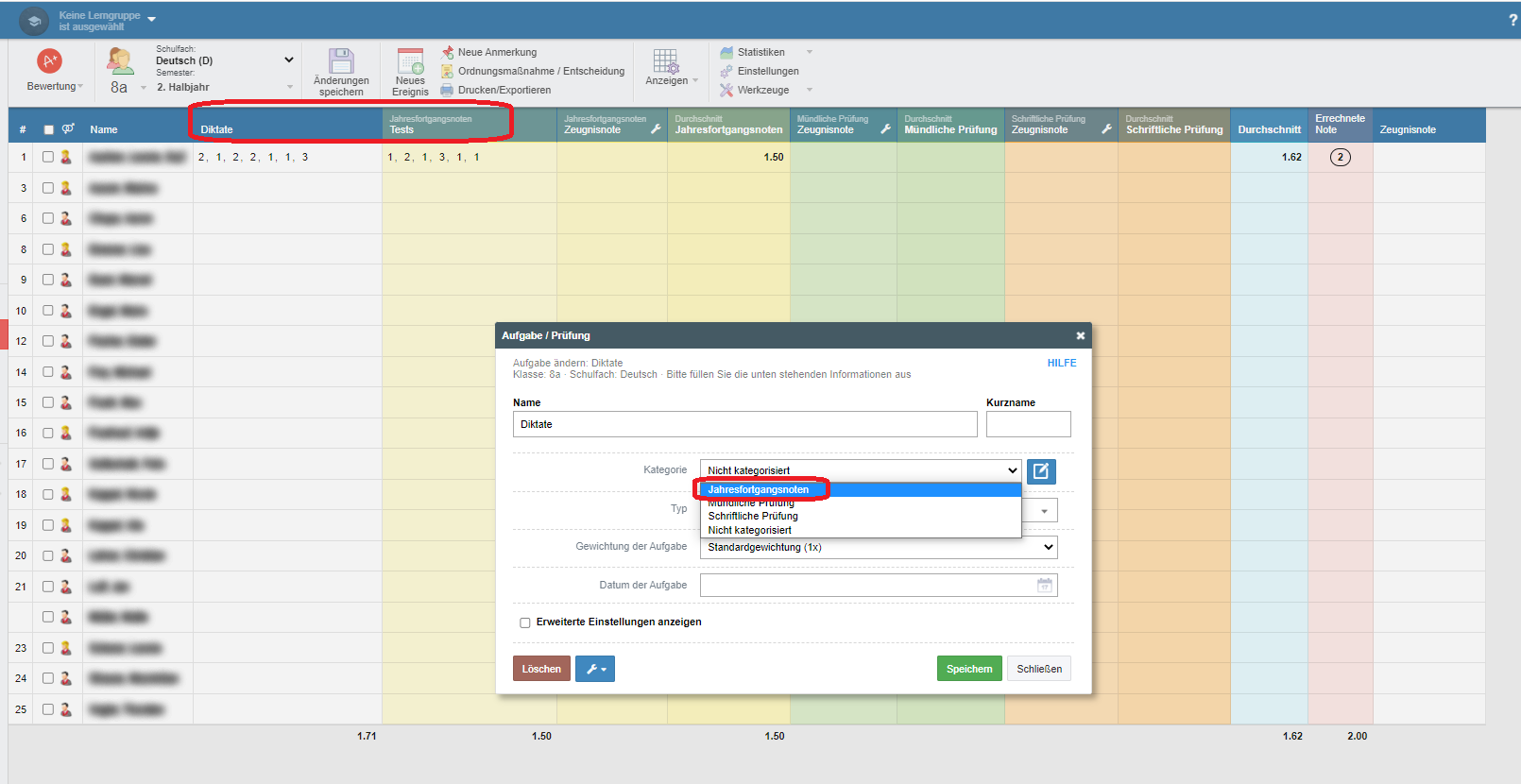
Klicken Sie im Bewertungstool in der Bewertungsansicht unter Einstellungen > Ereignisse und Kategorien > Einstellungen der Kategorien und fügen Sie neue Zeile mit dem Namen "Jahresfortgangsnoten" hinzu.

!!! Wichtig !!! : Bitte achten Sie darauf, dass Jahresfortgangsnoten (Mehrzahl) eingetragen wird, da sonst die Note nicht erkannt und nicht in der entsprechenden Zeugnisvorlage ausgeben wird.

Die zusätzlichen mündlichen oder schriftlichen Prüfungen können nun auf zwei Arten eingetragen
werden.

2. Variante I: Neue Kategorie

Hier müssen wie zuvor neue Kategorien für die jeweiligen Prüfungen erstellt werden. Wählen Sie für die Kategorien unterschiedliche Farben aus.

Die bisherigen Leistungen werden der Kategorie Jahresfortgangsnoten zugeordnet. Zudem müssen für die Kategorie der mündlichen Prüfung bzw. schriftlichen Prüfung jeweils ein neues Ereignis erstellt und zugeordnet werden. Hier wird dann die Note der entsprechenden Prüfung eingetragen.
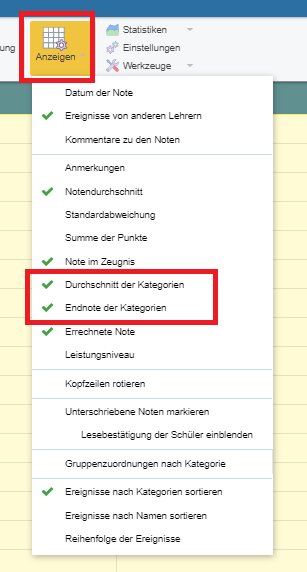
Lassen Sie sich in den Anzeigeeinstellungen den Durchschnitt und die Endnote der Kategorien anzeigen.
Sie finden die Note, welche in der Notenübersicht gedruckt wird in der Spalte Jahresfortgangsnoten > Zeugnisnote mit dem Schraubschlüsselsymbol. Die Note auf dem Zeugnis finden Sie am Ende der Zeile.


Ist die korrekte Gewichtung eingestellt und sind die Noten der zusätzlichen Prüfungen eingetragen, kann die Zeugnisnote errechnet werden.

3. Variante II: Ohne Kategorie
Zur Eintragung der zusätzlichen mündlichen oder schriftlichen Prüfungen ohne Kategorie erstellen Sie in der Bewertungsansicht des Bewertungstools ein Neues Ereignis mit dem Typ: Note.

Lassen Sie sich in den Anzeigeeinstellungen den Durchschnitt und die Endnote der Kategorien anzeigen.
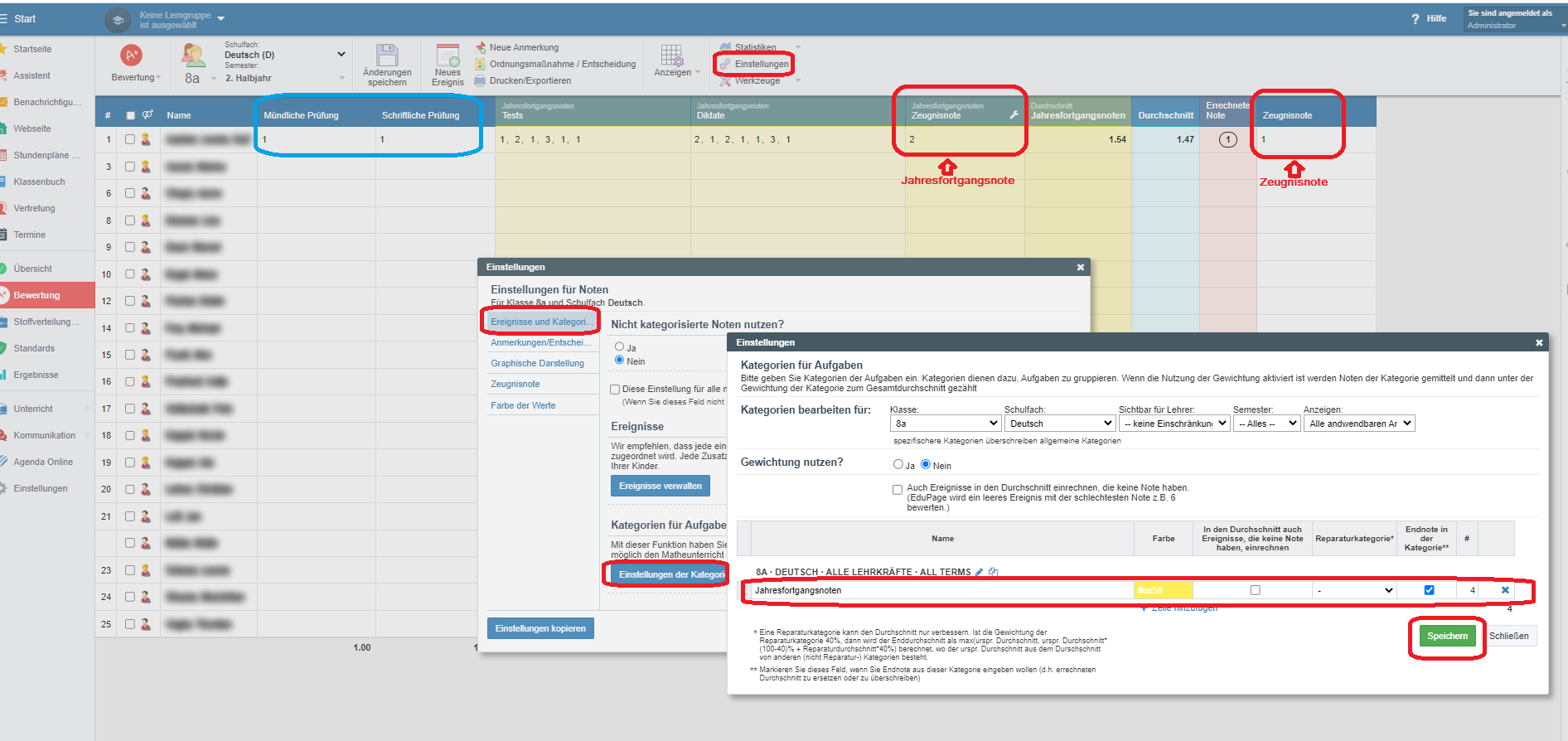

Sie finden die Note, welche in der Notenübersicht gedruckt wird in der Spalte Jahresfortgangsnoten > Zeugnisnote mit dem Schraubschlüsselsymbol. Die Note auf dem Zeugnis finden Sie am Ende der Zeile.

4. Vergleich Notenübersicht und Zeugnis:
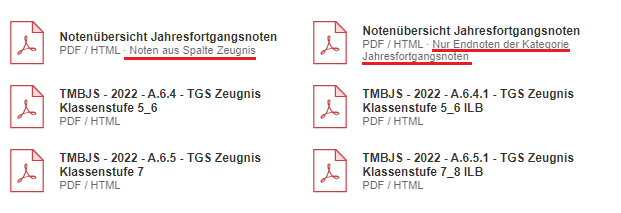
Im folgenden Bild sehen Sie im Hintergrund die Einrichtung nach Variante II, für Variante I sehen Notenübersicht und Zeugnis gleich aus. Für die Notenübersicht nimmt EduPage die Zeugnisnote der Jahresfortgangsnoten, für das Zeugnis die Zeugnisnote.
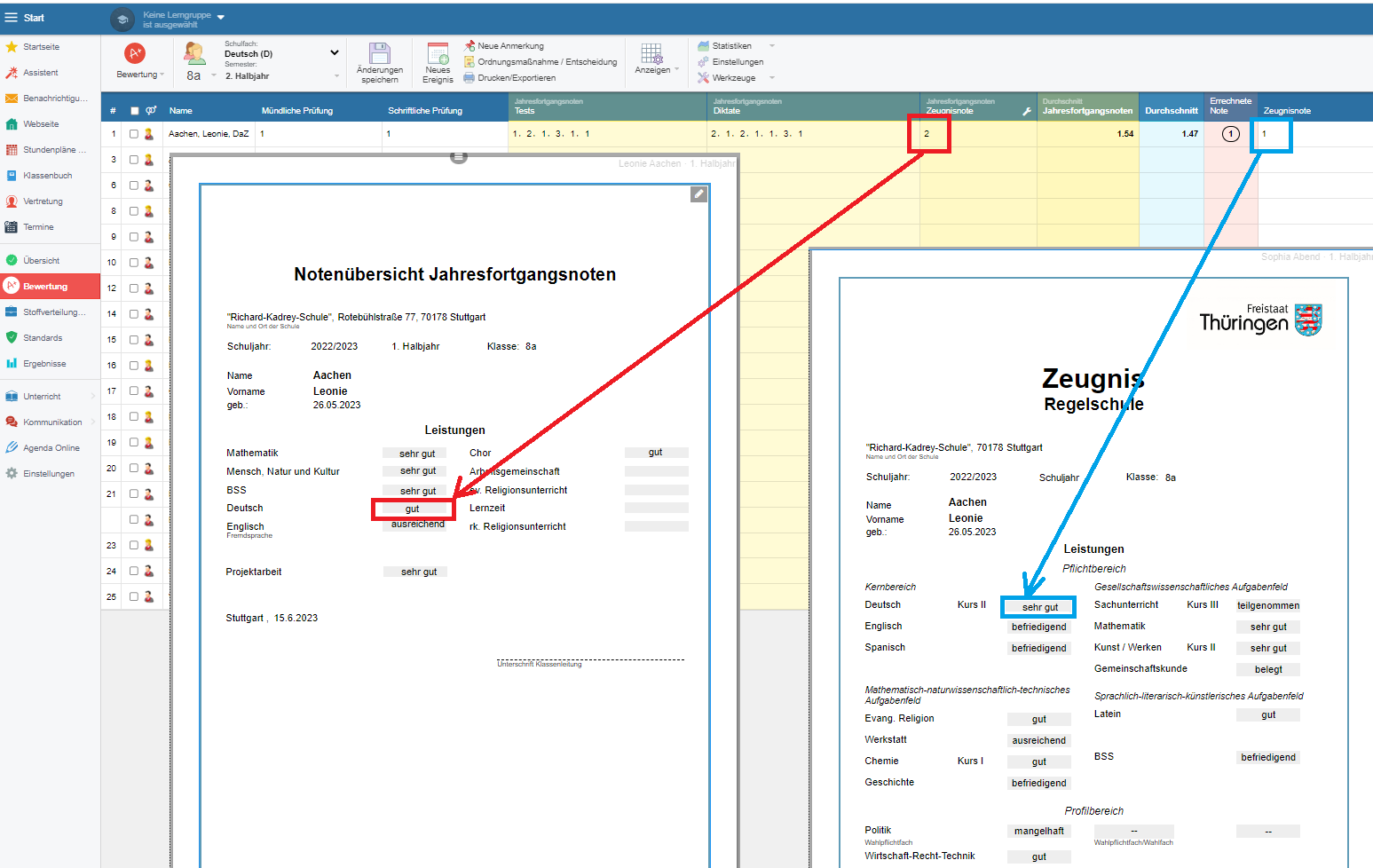
HINWEIS: Es gibt zusätzlich eine Notenübersichtsvorlage, welche die Zeugnisnoten verwendet. Sie unterscheiden sich in ihrer Beschreibung.
5. Projektarbeit:
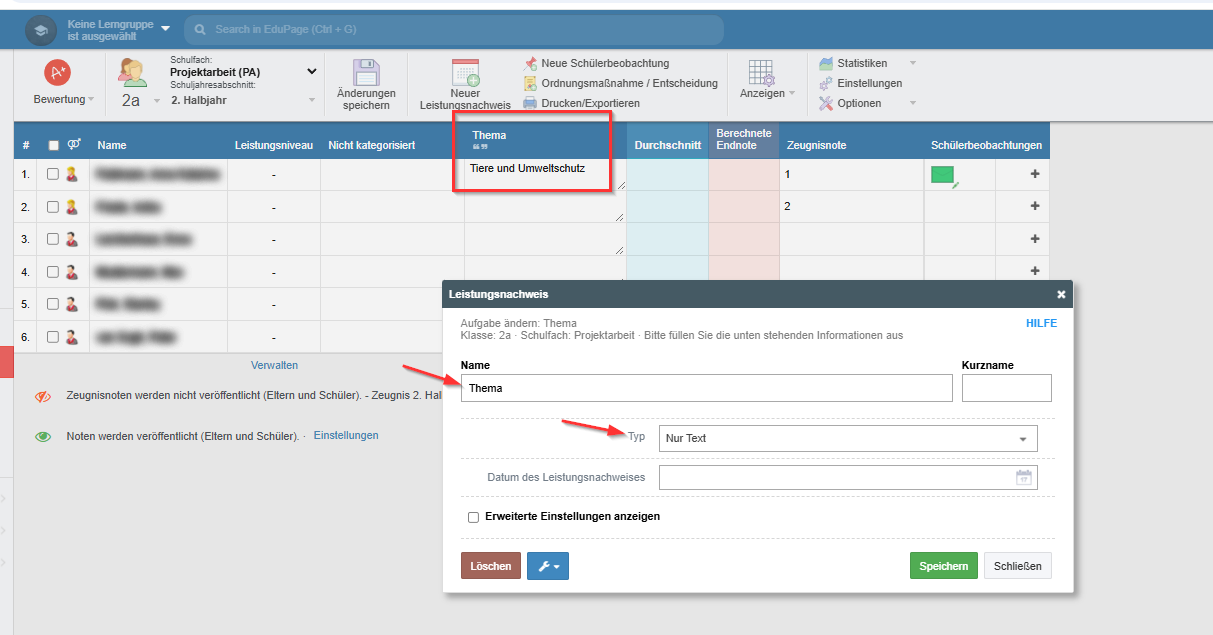
Das Fach Projektarbeit wird automatisch gedruckt, bitte geben Sie es nicht zusätzlich auf Agenda Online als zu druckendes Fach an. Im Bewertungstool kann die Note eingetragen werden. Für das Thema der Projektarbeit bitte neuen Leistungsnachweis einstellen, Typ Nur Text, Name Thema.
Auswählen Schulfach Projektarbeit und Schuljahresabschnitt 1. oder 2. Halbjahr,
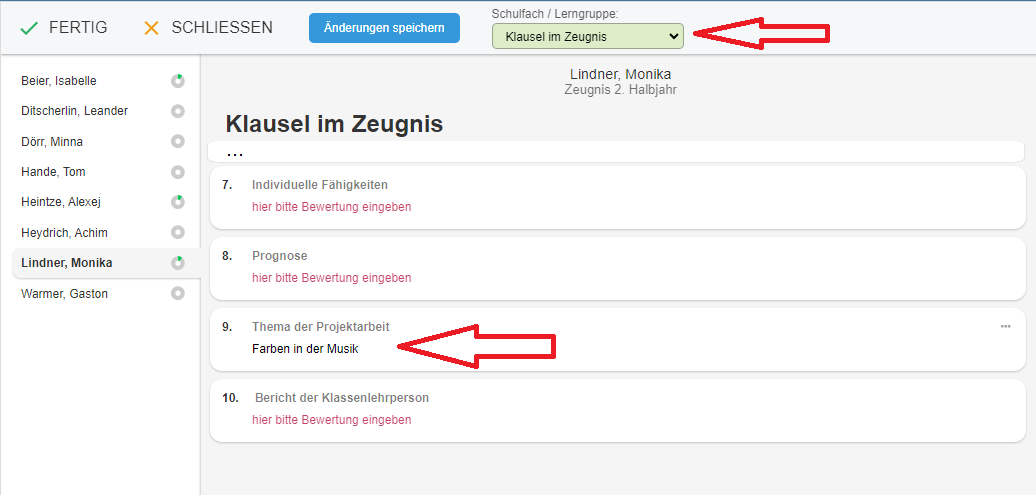
Oder nun viel einfacher, über Textbausteine, Verbale Bewertung, im Teil Klausel auf der Kachel Thema der Projektarbeit. Diese Eingabe kann die Klassenlehrperson eintragen. Falls hier nichts steht, dann greift der Bericht nach dem Thema im Notenbuch.

    • Related Articles

    • Zeugnisse Thüringen: Sekundarstufe I (neue Vorlagen ab 01/2026)

      Dieser Artikel bietet eine Übersicht über die Grundvorlagen für die Sekundarstufe I in Thüringen. Die Grundvorlagen sind modular aufgebaut, sodass alle benötigten Bereiche / Elemente passend zusammengestellt werden können. Die entsprechenden ...
    • Bewertung: Gesamtnotenberechnung definieren (Administrator)

      Dieser Artikel stellt eine Anleitung zur Gesamtnotenberechnung sowie passende Einstellungsbeispiele bereit. 1. Gesamtnotenberechnung Navigieren Sie zu Bewertung > Einstellungen > Zeitraum. Unterhalb der Auswahl der Schuljahresabschnitte finden Sie ...
    • Zeugnisse Thüringen: Sekundarstufe II (neue Vorlagen ab 01/2026 - enthält A/B/C/D/E/F.3.7.1; B.3.2; B.3.3 sowie A.3.4)

      Dieser Artikel bietet eine Übersicht über die neuen Grundvorlagen für die Sekundarstufe II in Thüringen. Die Grundvorlagen sind modular aufgebaut, sodass alle benötigten Bereiche / Elemente passend zusammengestellt werden können. Die entsprechenden ...
    • Zeugnisse Nordrhein-Westfalen: Grundschule

      Dieser Artikel bietet eine Übersicht über die Zeugnisvorlagen für Grundschulen in Nordrhein-Westfalen. Bzgl. der generellen administrativen Voreinstellungen sowie dem Vorgehen bei der Erstellung und dem Druck / der Veröffentlichung von Zeugnissen ...
    • Benutzerrechte für Bewertungen

      Die Benutzerrechte für Bewertungen finden Sie in einem separaten Bereich des Moduls Übersicht. Wie Sie diese verwalten und welche Einstellungsoptionen es gibt, wird im Folgenden beschrieben. 1. Benutzerrechte für Bewertungen verwalten Die ...
    • Recent Articles

    • EduPlan | Lehrkräfte manuell anlegen & editieren

      In diesem Artikel wird beschrieben, wie Sie Lehrkraft-Datensätze in EduPlan manuell anlegen, bearbeiten und löschen können. Voraussetzungen Notwendig Sie benötigen ein registriertes und eingerichtetes EduPlan-Konto (s. EduPlan: Konto einrichten). ...
    • EduPlan | Schüler manuell anlegen & editieren

      In diesem Artikel wird beschrieben, wie Sie Schüler-Datensätze in EduPlan manuell anlegen, bearbeiten und löschen können. Voraussetzungen Notwendig Sie benötigen ein registriertes und eingerichtetes EduPlan-Konto (s. EduPlan: Konto einrichten). ...
    • EduPlan | Kurse anlegen & editieren

      Kurse werden in der Regel automatisch über den Import von Schüler-Stammdaten angelegt (bei diesem Import werden neben den Schülerdaten auch Fächer-, Kurs- und Lehrkraftdaten übernommen); s. EduPlan | Stammdaten importieren. Dies ist auch die ...
    • EduPlan | Fächer anlegen & editieren

      Fächer werden in der Regel automatisch über den Import von Schüler-Stammdaten angelegt (bei diesem Import werden neben den Schülerdaten auch Fächer-, Kurs- und Lehrkraftdaten übernommen); s. EduPlan | Stammdaten importieren. Dies ist auch die ...
    • Notenübersicht Jahresfortgangsnoten (inkl. Projektarbeit)

      Belegen Schülerinnen und Schüler am Ende des Schuljahres noch eine zusätzliche mündliche oder schriftliche Prüfung in einem Fach, so unterscheidet sich die Zeugnisnote nach Verrechnung mit jenen Prüfungen eventuell von der 'ursprünglichen ...