Zeugnisvorlagen: Favoriten verwalten
Mit der Favoriten-Verwaltungsfunktion können Sie eine übersichtliche Auswahl der Zeugnisvorlagen erstellen, die Sie bzw. Ihr Kollegium tatsächlich verwenden.

Favoriten werden im Auswahlfenster der Zeugnisvorlagen in einem eigenen Reiter angezeigt.
Dieser Reiter ist nur dann sichtbar, wenn Favoriten festgelegt sind.
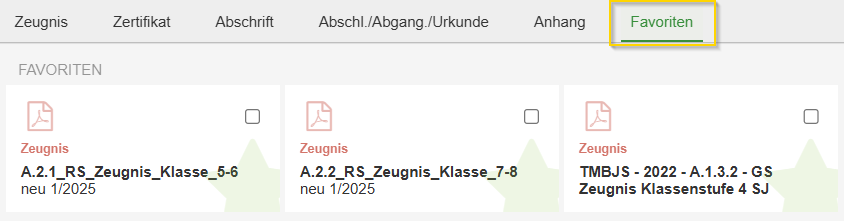
Dieser Reiter ist nur dann sichtbar, wenn Favoriten festgelegt sind.
1. Favoriten hinzufügen
Als Administrator können Sie Favoriten für alle Lehrkräfte anlegen; s. Tab als Administrator.
Als Lehrkraft können Sie für sich selbst Favoriten anlegen bzw. die Auswahl des Administrators für sich selbst erweitern; s. Tab als Lehrkraft.
Als Lehrkraft können Sie für sich selbst Favoriten anlegen bzw. die Auswahl des Administrators für sich selbst erweitern; s. Tab als Lehrkraft.
als Administrator
als Lehrkraft
als Administrator
- Navigieren Sie zu den Zeugnisvorlagen (Dokumentation > Dokumentation> Zeugnisse / Abschriften > Klasse auswählen > +-Button bei beliebigem Schüler).
- Klicken Sie in einem beliebigen Reiter links unten auf Favoriten verwalten.
- Haken Sie die Vorlagen an, die Sie als Favoriten festlegen möchten.
- Sie können dabei auch zwischen den verschiedenen Reitern (Zeugnis, Abschrift etc.) wechseln.
- Speichern Sie die Auswahl per Klick auf Für alle LK zu den Favoriten hinzufügen.
- Nun wird für Sie und alle Lehrkräfte ein zusätzlicher Reiter Favoriten angezeigt, in dem Sie auf die als Favoriten hinterlegten Vorlagen zugreifen können.
als Lehrkraft
- Navigieren Sie zu den Zeugnisvorlagen (Dokumentation > Dokumentation> Zeugnisse / Abschriften > Klasse auswählen > +-Button bei beliebigem Schüler).
- Klicken Sie in einem beliebigen Reiter links unten auf Favoriten verwalten.
- Haken Sie die Vorlagen an, die Sie als Favoriten festlegen möchten.
- Sie können dabei auch zwischen den verschiedenen Reitern (Zeugnis, Abschrift etc.) wechseln.
- Speichern Sie die Auswahl per Klick auf Zu den Favoriten hinzufügen.
- Im Reiter Favoriten können Sie nun auf die ausgewählten Vorlagen zugreifen.
2. Favoriten entfernen
Das Entfernen von Favoriten verhält sich analog zum Hinzufügen:
Als Administrator können Sie die für alle Lehrkräfte angelegten Favoriten entfernen; s. Tab als Administrator.
Als Administrator können Sie die für alle Lehrkräfte angelegten Favoriten entfernen; s. Tab als Administrator.
Lehrkräfte können ausschließlich die für sich selbst hinzugefügten Favoriten entfernen; s. Tab als Lehrkraft.
als Administrator
als Lehrkraft
als Administrator
- Navigieren Sie zu den Zeugnisvorlagen (Dokumentation > Dokumentation> Zeugnisse / Abschriften > Klasse auswählen > +-Button bei beliebigem Schüler).
- Öffnen Sie den Reiter Favoriten und klicken Sie links unten auf Favoriten verwalten.
- Haken Sie die Vorlagen an, die Sie aus den Favoriten entfernen möchten.
- Klicken Sie auf Für alle LK aus Favoriten entfernen.
als Lehrkraft
- Navigieren Sie zu den Zeugnisvorlagen (Dokumentation > Dokumentation> Zeugnisse / Abschriften > Klasse auswählen > +-Button bei beliebigem Schüler).
- Öffnen Sie den Reiter Favoriten und klicken Sie links unten auf Favoriten verwalten.
- Haken Sie die Vorlagen an, die Sie aus den Favoriten entfernen möchten.
- Beachten Sie, dass Sie nur Vorlagen entfernen können, die Sie selbst für sich zu den Favoriten hinzugefügt haben.
Favoriten, die vom Administrator für alle Lehrkräfte hinterlegt sind, können nur vom Administrator entfernt werden. - Klicken Sie auf Aus Favoriten entfernen.