Kantine (abgekündigt)
1. Zahlungstypen definieren und Essenspreise festlegen
Kantinen bieten meist verschiedene Preise für unterschiedliche Personengruppen bzw. Zahler an.
In dieser Anleitung zeigen wir, wie Sie als Admin den Zahlungstyp (Gruppen bzw. Kategorien von Zahlern) und den entsprechenden Preis für Essen definieren können.
1. Loggen Sie sich mit dem Administratorzugang in Ihre EduPage ein.
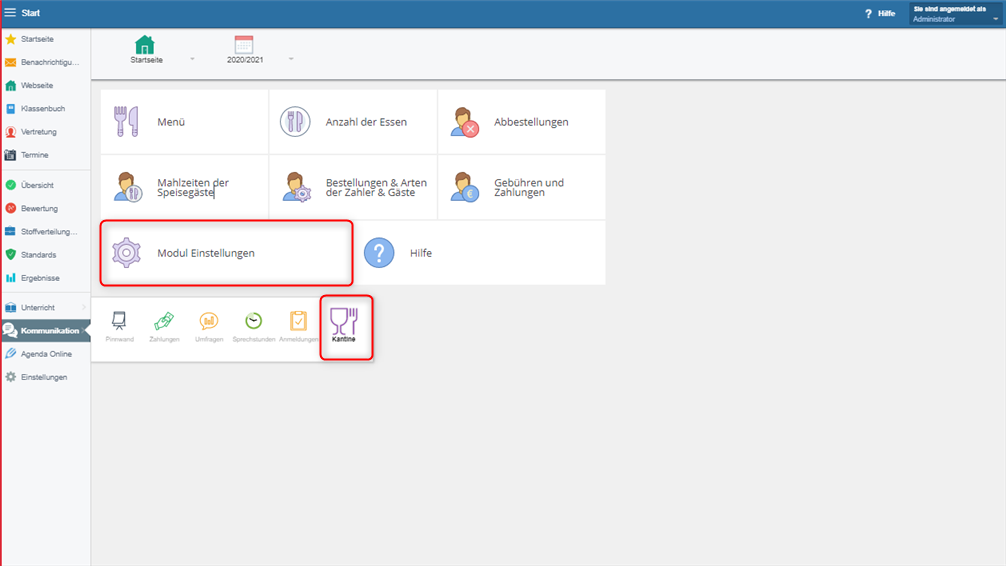
2. Wählen Sie im linken Menü Kommunikation - Kantine.
3. Klicken Sie nun auf Modul Einstellungen.
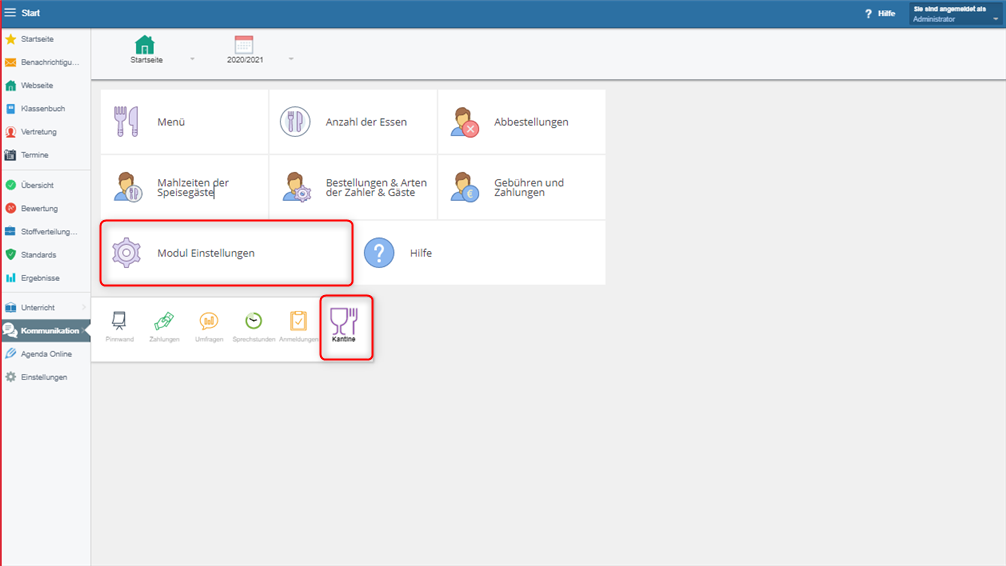
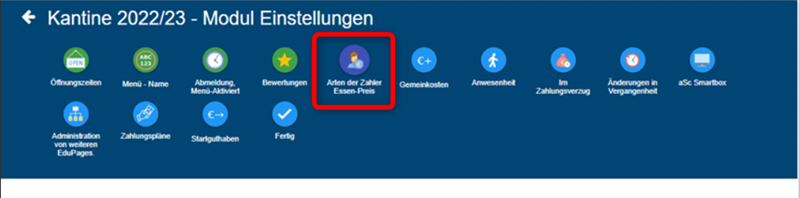
4. In der Modulauswahl wählen Sie das Modul Arten der Zahler Essen-Preis.
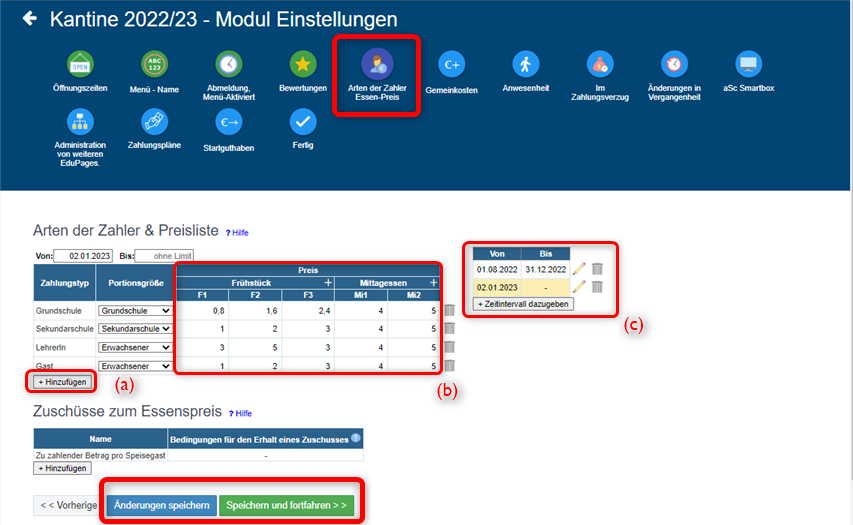
4. Hier können Sie entweder einen voreingestellten Zahlungstyp modifizieren sowie eigene Zahlungstypen hinzufügen (a), die Preise pro pr Zahlungstyp / Mahlzeit / Menü (b) eingeben sowie Zeiträume definieren, für die die Daten gültig sind (c) (z.B. im Falle einer Änderung der Essenspreisliste während des Schuljahres).
Vergessen Sie abschließend nicht, die Änderungen in der Tabelle durch den Klick auf Änderungen speichern oder Speichern und fortfahren > > zu speichern.
2. Speisegästen die Zahlungsarten (-typen) zuweisen
In vielen Kantinen werden verschiedenen Personen (z.B. Schüler*innen verschiedener Klassen, Lehrkräften etc.) unterschiedliche Portionsgrößen serviert und je nach dem variiert der Essenspreis.
Nachfolgend zeigen wir Ihnen, wie Sie die zuvor angelegten Zahlungstypen (= Zahlungsarten ) den entsprechenden Personen bzw. Speisegästen, wie Schüler*innen, Lehrkräften oder Gästen zuordnen können.
1. Loggen Sie sich mit dem Administratorzugang in Ihre EduPage ein.
2. Wählen Sie im linken Menü Kommunikation - Kantine.
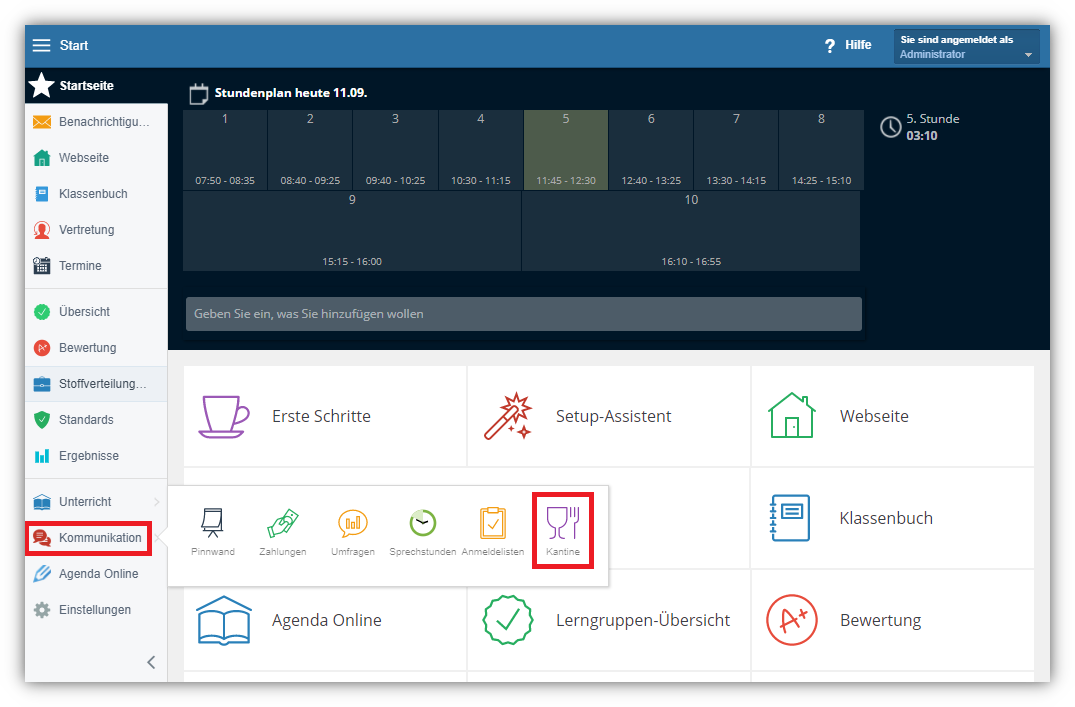
3. Klicken Sie auf die Kachel Bestellungen & Arten der Zahler & Gäste.
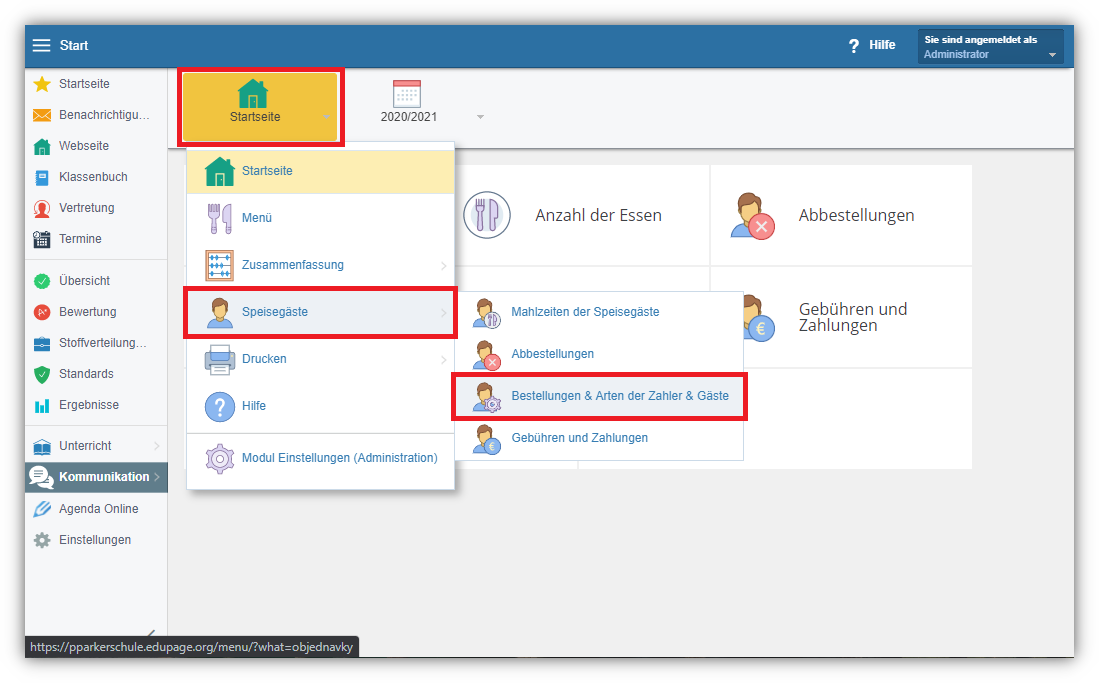
Sie können
a) den Zahlungstyp einzeln pro Speisegast oder
b) gleichzeitigmehreren Benutzern per Massenänderung zuweisen.
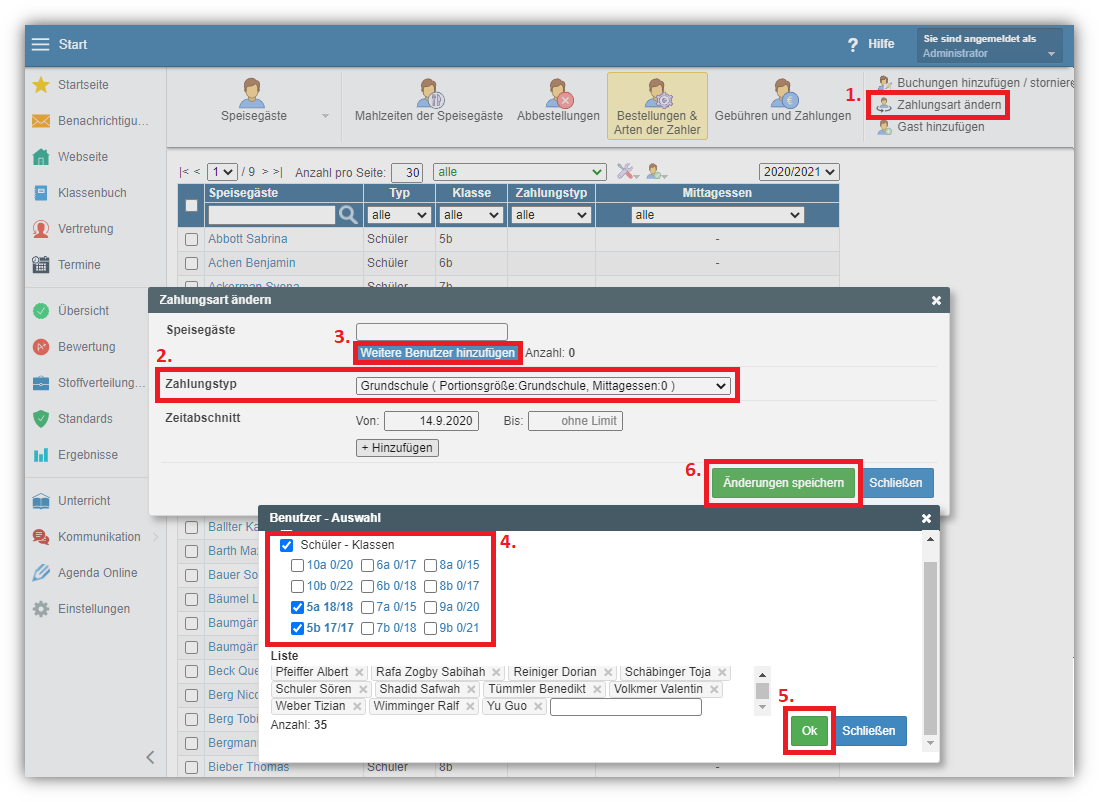
4. Zahlungstyp massenweise definieren:
Klicken Sie auf das Symbol Zahlungsart ändern (1.) im oberen Menü.
Es öffnet sich ein Dialogfeld, in dem Sie den gewünschten Zahlungstyp (2.) (z.B. Grundschule), den Zeitabschnitt und Weitere Benutzer hinzufügen (3.) auswählen können.
In der nächsten Dialogbox können ganze Klassen oder einzelne Schüler, Lehrkräfte und Gäste ausgewählt werden (4.), denen der von Ihnen gewählte Zahlungstyp zugewiesen werden soll.
Die Auswahl bestätigen Sie mit OK (5.) und nicht vergessen anschließend Änderungen speichern (6.) zu klicken.
Beispiel: In dem folgenden Beispiel haben wir die Schüler*innen der Klassen 5a und 5b der Zahlungsart Grundschule ab dem 14.09.2020 zugeordnet.
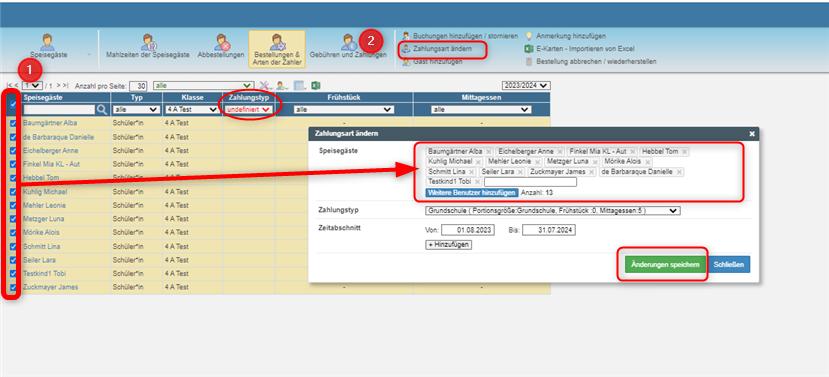
Sie können auch entsprechende Schüler*innen auswählen und dann auf Zahlungsart ändern klicken. Die zuvor getroffene Benutzerauswahl wird somit automatisch in die Auswahl der Speisegäste Dialogfeldes übernommen.
Tipp: Setzen Sie den Filter in der Spalte Zahlungstyp auf "undefiniert" , dann werden nur Benutzer ohne zugewiesenen Zahlungstyp angezeigt.
Beispiel:
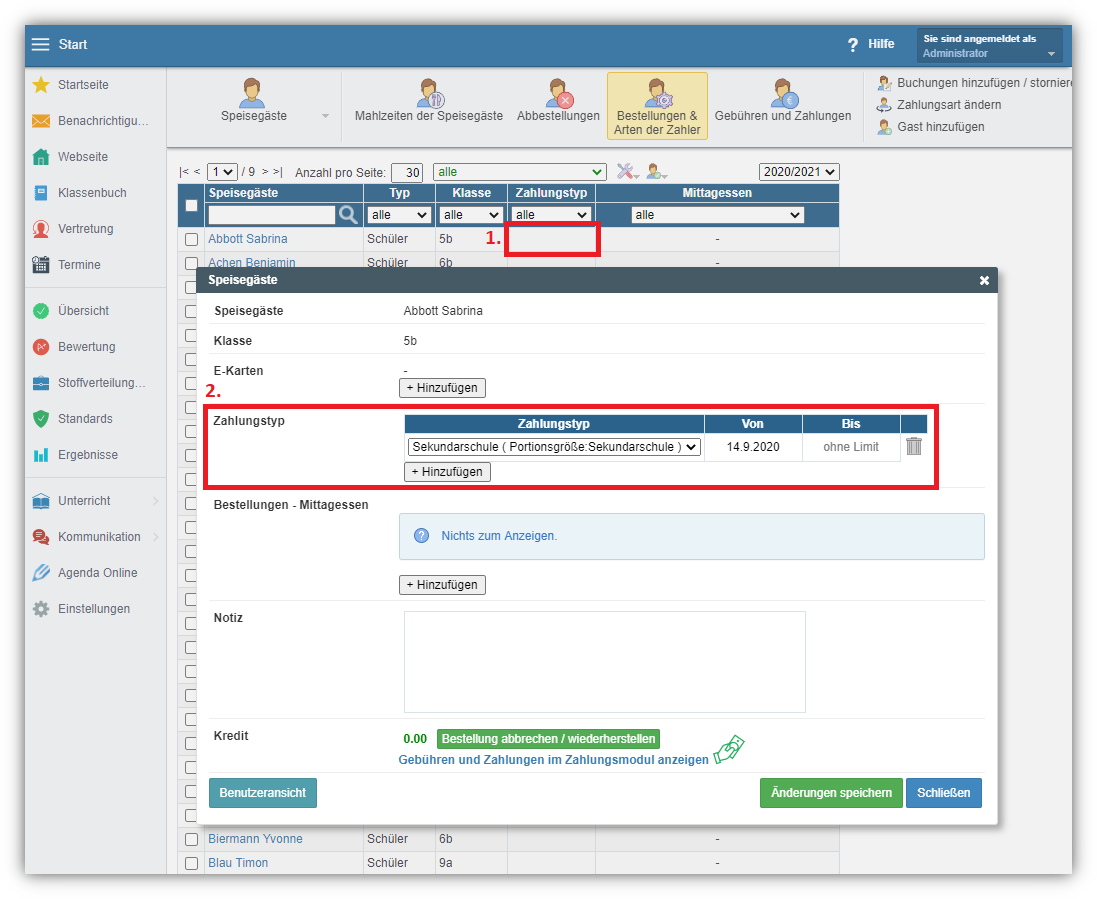
5. Um einzelnen Benutzern einen Zahlungstyp zuzuweisen, klicken Sie in der Zeile des ausgewählten Benutzers auf die Spalte Zahlungstyp (1.) und bearbeiten im geöffneten Dialogfenster den Zahlungstyp dieser Person (2.).
Vergessen Sie nicht, die Änderungen zu speichern (3.).
3. Bestellungen / Abbestellungen / Menüauswahl
Das Kantinentool ermöglicht Schülern/Eltern (Speisegästen) Essenbestellungen vorzunehmen, zu ändern bzw. zu stornieren. Je nach Anzahl der angeboten Essensangebot und den damit verbundenen Voreinstellungen im Kantinentool können Schüler/Eltern auch zwischen verschiedenen Mahlzeiten und dem jeweils angebotenen Menü zu den Mahlzeiten nach dem Login in ihr EduPage-Konto im Browser oder der mobilen App wählen.
Damit Bestellungen von Edupage-Nutzern vorgenommen werden können, müssen folgende Einstellungen vorgenommen werden.
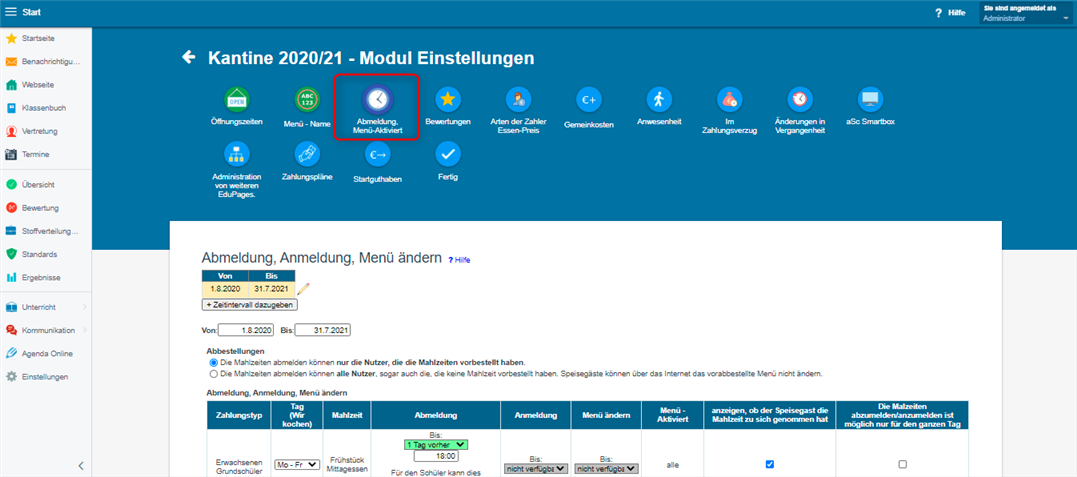
Wählen Sie in den Modul Einstellungen - Menüpunkt Abmeldung, Menü-Aktiviert
Hier liegen Sie die zulässigen Zeiten (Tag, Uhrzeit) bis wann Bestellungen, Abbestellungen und Menü-Änderungen vorgenommen werden können fest. Diese können je nach Zahlungstyp unterschiedlich eingestellt werden.
Abbestellungen:
Bevor Sie Zeiten für die Ab-/Anmeldung und Änderung von bestellten Mahlzeiten einrichten, legen Sie zuerst fest, wie Sie das Kantinen-Modul nutzen werden.
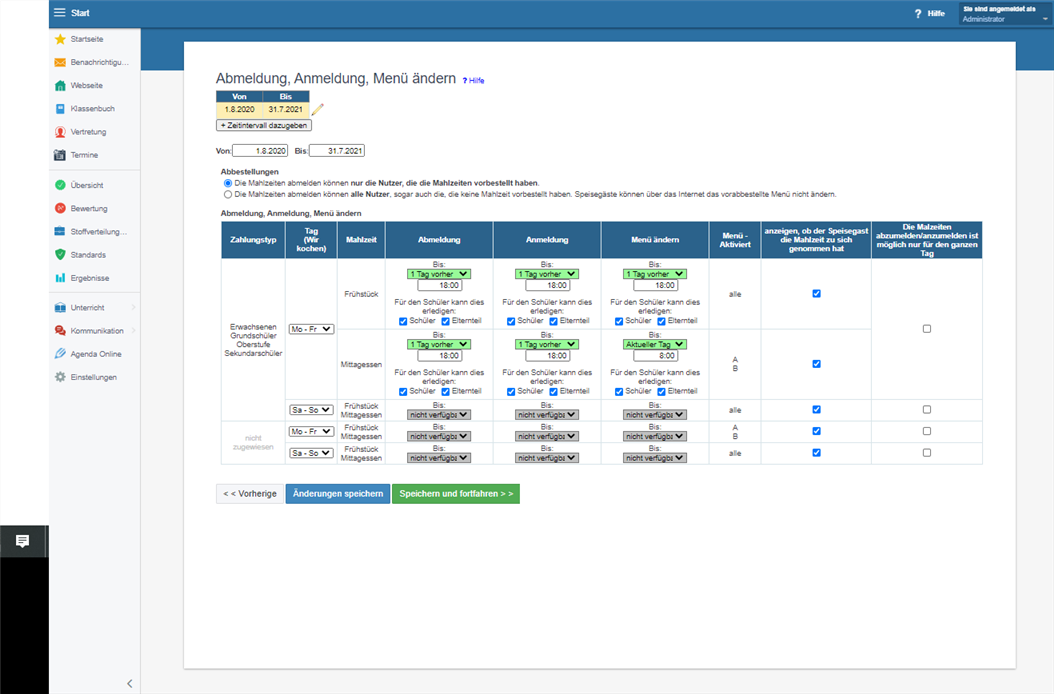
1. Option - Die Mahlzeiten abmelden können nur die Nutzer, die die Mahlzeiten vorbestellt haben
ist für die Nutzung des Kantinen-Moduls mit allen verfügbaren Funktionalitäten vorgesehen und voreingestellt.
Wichtig: Wenn EduPage-Nutzer selbst Essens-Bestellungen vornehmen sollen, wählen Sie diese Option.
Darüber hinaus müssen die folgenden weiteren Einstellungen vorgenommen werden:
In der Tabelle legen Sie pro eingestelltem Zahlungstyp die zulässigen Zeiten in den jeweiligen Spalten für "Abbestellung", "Bestellung", "Menü ändern" fest.
2. Option - Die Mahlzeiten abmelden können alle Nutzer, sogar auch die, die keine Mahlzeit vorbestellt haben. Speisegäste können über das Internet das vorabbestellte Menü nicht ändern. ist die "einfache Option",
Diese verwenden Sie, wenn die Schule das Kantinen-Modul ausschließlich für die Anzeige des Menüplans oder nur für Abbestellungen von Essen durch die Benutzer verwendet, um eine Übersicht über Abbestellungen zu erhalten.
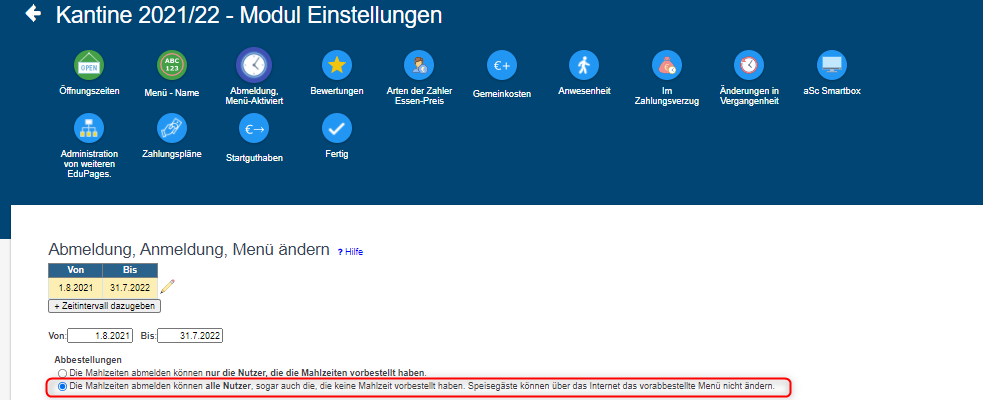
Beispiel:
Die Schule hat grundsätzlich für jeden Schüler*in bzw, jede Lehrkraft ein Essen eingeplant und erfasst Abbestellungen, um die tatsächliche Anzahl der vorzubereitenden Essen ermitteln zu können.
Übersicht der abbestellen Essen
Eine Übersicht über abbestellte Essen finden Sie im Bereich Kommunikation -> Kantine -> Abbestellungen. Die Liste kann als Excel-Datei exportiert werden und Sie können die Abbestellungen auch über einen Link teilen.
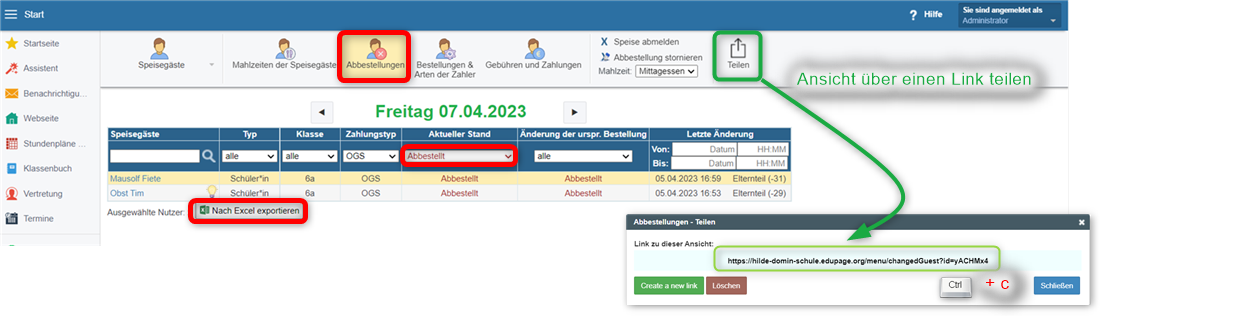
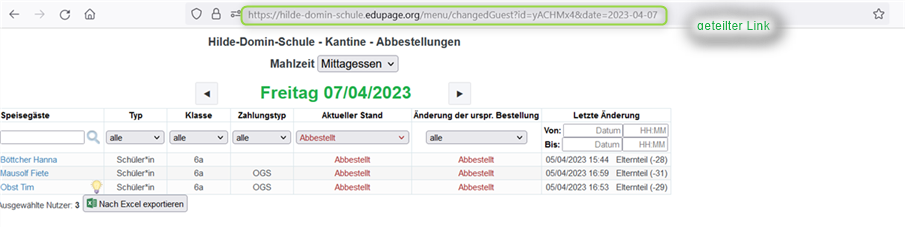
Mit dieser Option wird vorausgesetzt, dass alle Benutzer die angebotene Mahlzeit einnehmen. Wenn ein Benutzer keine Mahlzeit einnehmen wird (z.B. Schüler*in oder Lehrkraft erkrankt oder ist aus anderen Gründen nicht anwesend), kann sie/er das Essen abbestellen.
Verwenden Sie diese einfache Option, dann müssen im Menü "Öffnungszeiten" nur die Zeiten der Kantine eingestellt und im Menü "Abmeldung, Anmeldung, Menü ändern" die zulässige Zeit für Abbestellungen für den Zahlungstyp "Nicht zugewiesen" eingeben werden. Es ist nicht notwendig weitere Einstellungen bei dieser Option vorzunehmen, mit Ausnahme folgender Situation:
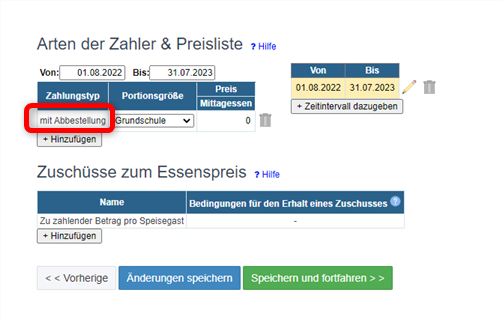
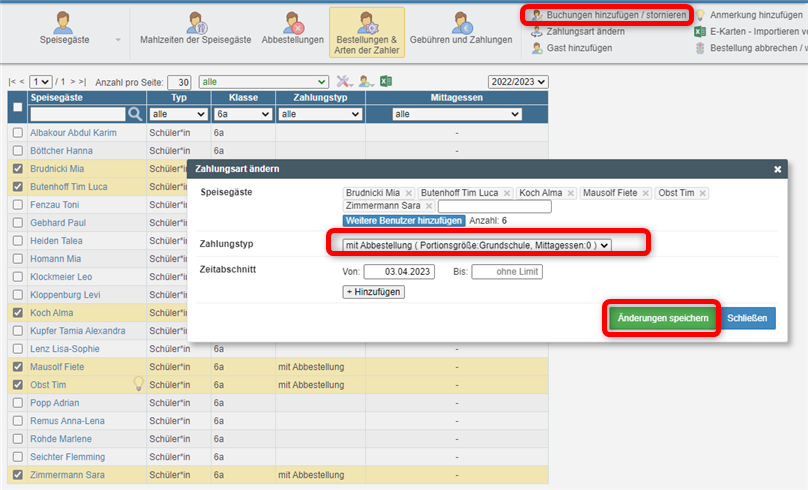
Sollen nur für eine bestimmte Gruppe an SchülerInnen bzw. Eltern Abbestellungen möglich sein, dann ist es notwendig einen Zahlungstyp zur Unterscheidung der Gruppen einzustellen und diesen den jeweiligen Schülern zuzuweisen ( - Zahlungstypen definieren und Essenspreise festlegen, - Speisegästen die Zahlungsarten (-typen) zuweisen).
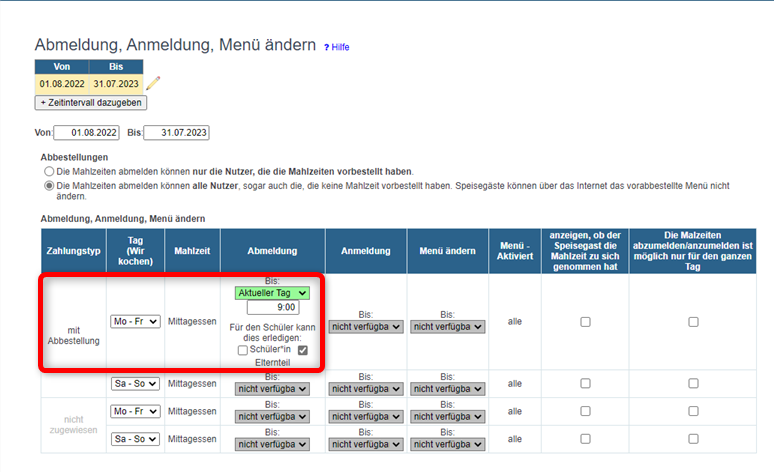
Legen Sie in diesem Fall im Menü "Abmeldung, Anmeldung, Menü ändern" die zulässige Zeit für Abbestellungen für den dafür eingegebenen Zahlungstyp fest und für Zahlungstyp "nicht zugewiesen" stellen Sie "nicht verfügbar" ein. Somit können dann nur die SchülerInnen bzw. Eltern Abstellungen vornehmen, die dem Zahlungstyp zugewiesen sind. Alle anderen können keine Abbestellungen vornehmen.
Beispiel:
- Zahlungstyp anlegen:
- Abmeldung für Zahlungstyp einstellen:
- Zahlungstyp der Gruppe an Schülern zuweisen, die Essen abbestellen dürfen
Bitte beachten Sie auch die folgenden Hinweise:
- Wenn Sie Abbestellungen (bzw. Bestellungen) bei den Tagen "Sa - So" nicht einstellen, bedeutet dies nicht, dass Speisegäste am Wochenende keine Mahlzeiten bestellen/abbestellen können.
- Wenn Sie nicht möchten, dass an Wochenenden und Feiertagen Bestellungen geändert oder Essen abbestellt werden können, stellen Sie bei den zulässigen Zeiten "Letzter Tag an dem gekocht wird" ein.
Tipp, um Ihre Einstellungen schnell zu überprüfen:
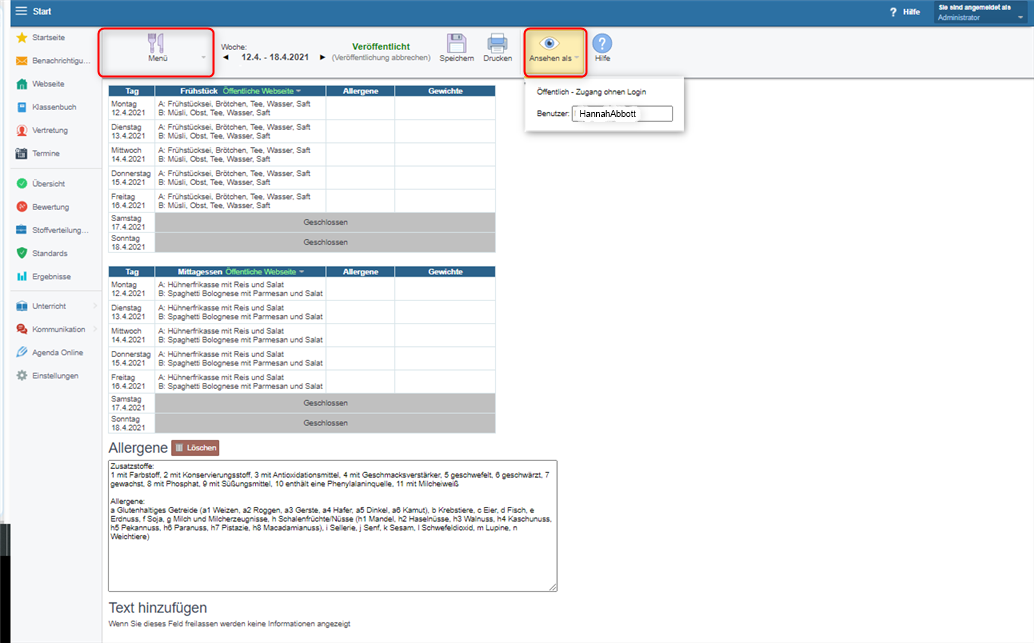
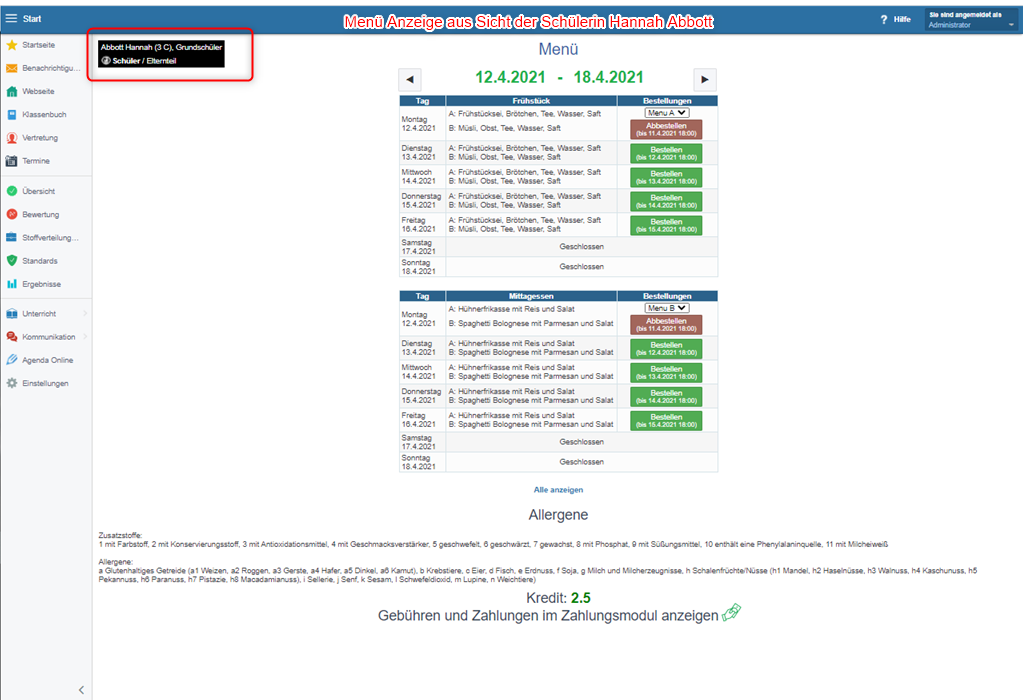
Im Abschnitt Menü befindet sich ein Augensymbol Ansehen als, mit dem Sie schnell überprüfen können, wie bestimmte Benutzer*innen das Kantinenmenü angezeigt bekommen bzw. bestellen können.
Geben Sie in das Suchfeld den Namen (oder Teile eines Namen) des Benutzers ein, dessen Ansicht Ihnen angezeigt werden soll. Sie können auch zwischen Schüler*in und Elternteil auswählen.
4. Wie Sie Essenbestellungen zuweisen können - wann und was die Speisegäste essen
Wenn Sie Essen für mehrere Nutzer bestellen, stornieren oder sperren möchten, dann ist die Massenänderungsfunktion im Kantinentool der beste Weg.
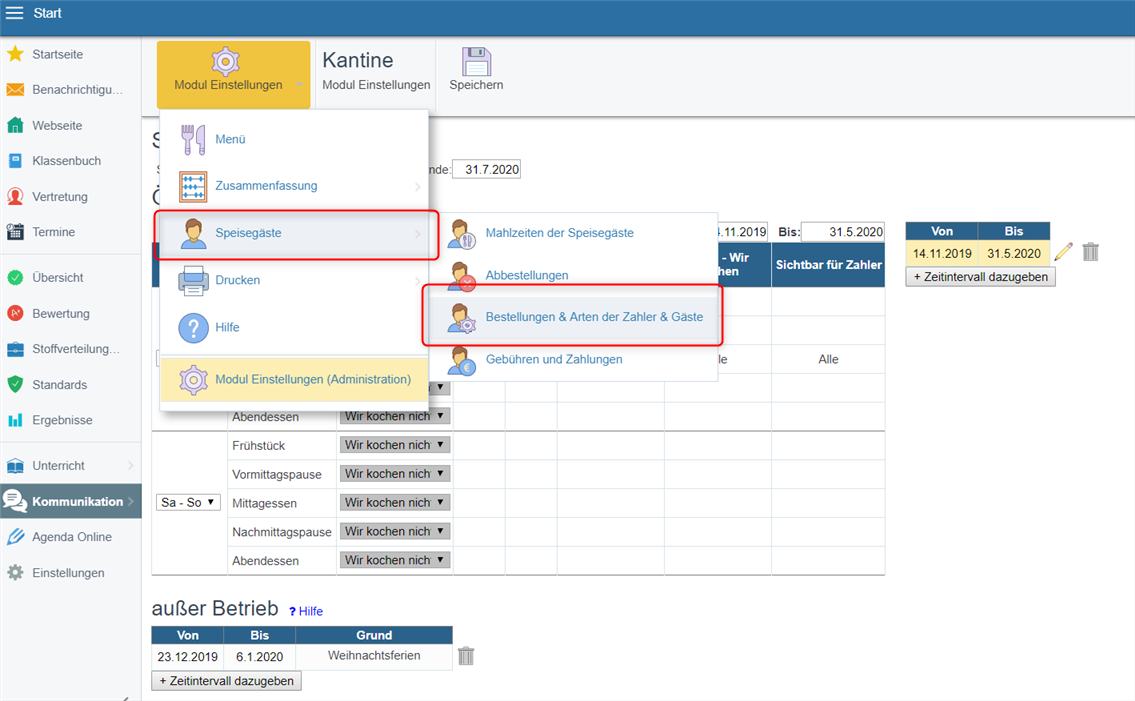
Klicken Sie dazu auf Speisegäste -> Bestellungen & Arten der Zahler
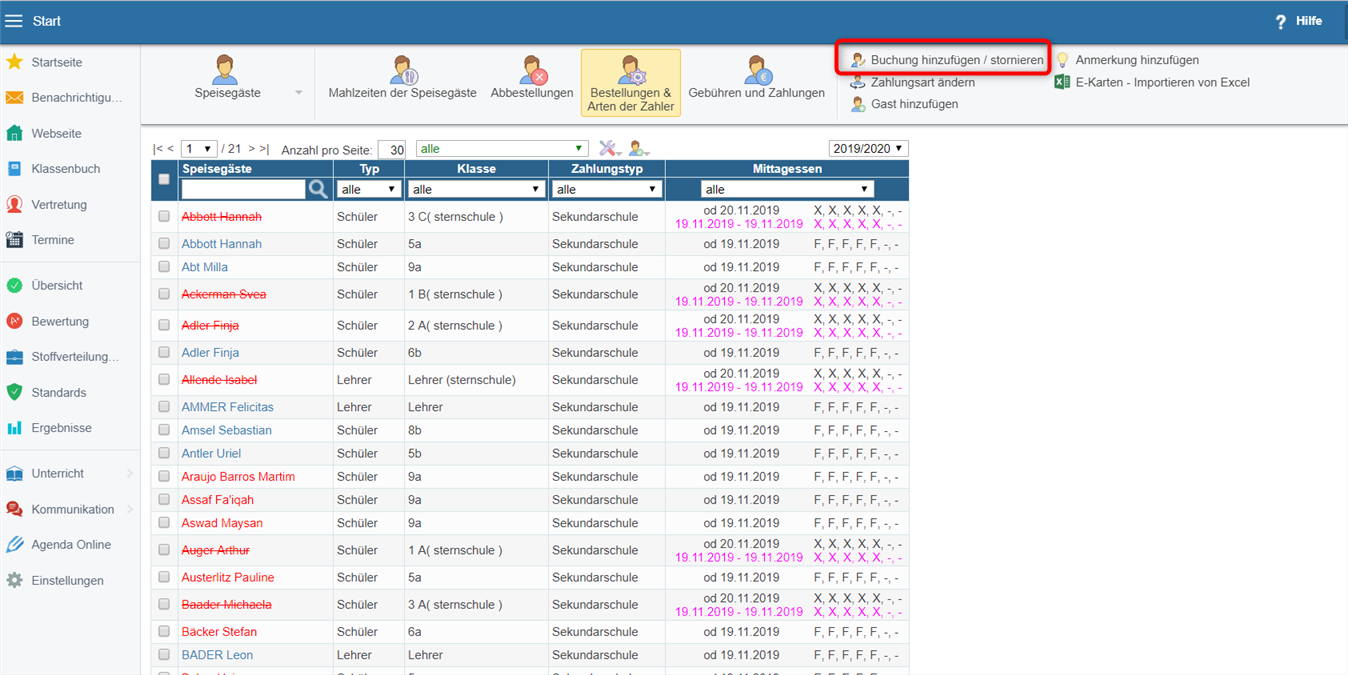
Dann klicken Sie bitte auf Buchungen hinzufügen / stornieren
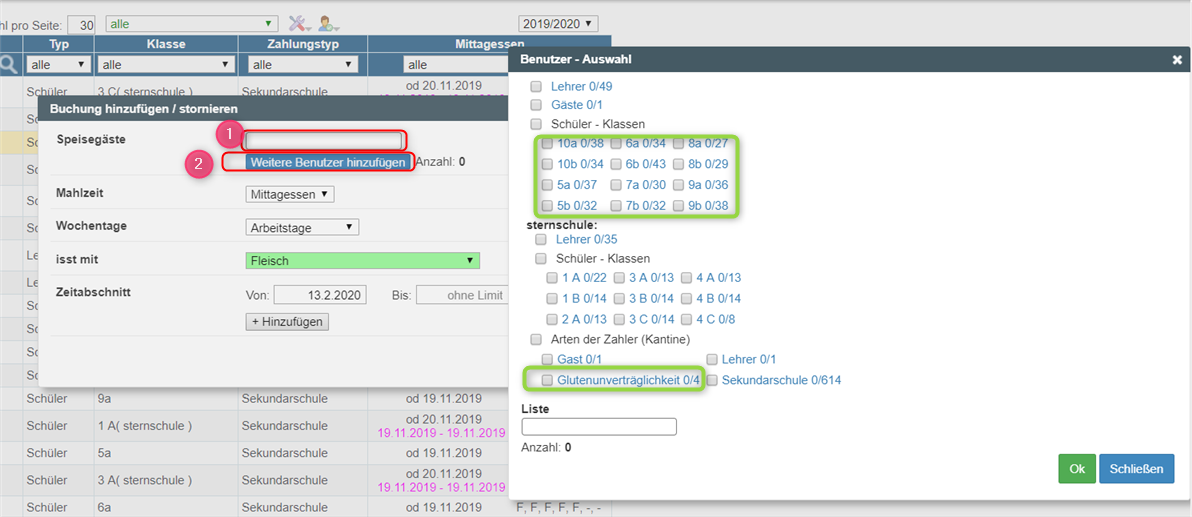
Auswahl der Nutzer:
In der sich nun öffnenden Dialogbox können Sie die Personen eingeben, die Sie bearbeiten bzw. hinzufügen wollen (1). Möchten Sie eine oder mehrere Benutzergruppen auswählen, dann klicken Sie auf (2) und wählen dort z. B. Schüler-Klassen, Lehrer, Gäste etc. aus.
In Screenshot sehen Sie, dass Sie z.B. auch Bestellungen für Nutzer mit einer besonderen Unverträglichkeit (z.B. Glutenunverträglichkeit) vornehmen können. Diese Einstellung muss bereits zurvor in der Grundeinstellung Arten der Zahler - im Kantinentool vorgenommen werden.
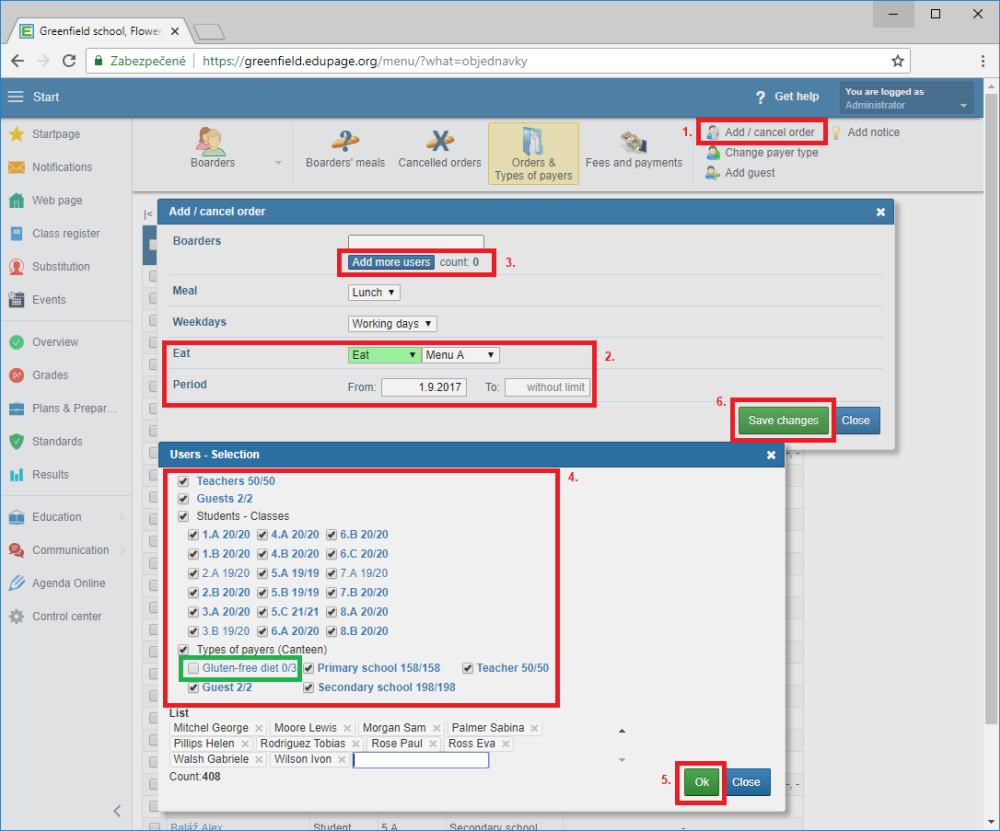
Klicken Sie im oberen Menü auf das Symbol 'Buchungen hinzufügen / stornieren' (1).
In dem sich öffnenden Dialogfenster können Sie Buchungen zuweisen, z.B. für den Zeitraum ab Schuljahresbeginn mit der Vorgabe 'Menü A' (2) für ausgewählte Speisegäste - 'Weitere Benutzer hinzufügen' (3).
Im nächsten Dialogfenster können Sie Lehrer, Gäste, Schüler oder Klassen (insgesamt oder oder einzeln) auswählen (4), die Auswahl mit 'Ok' bestätigen (5.) und 'Änderungen speichern' nicht vergessen (6).
Wenn es z.B. Schüler mit einer Unverträglichkeit gibt, können diese bei der Massenauswahl weggelassen werden (siehe grüne Kennzeichnung) .
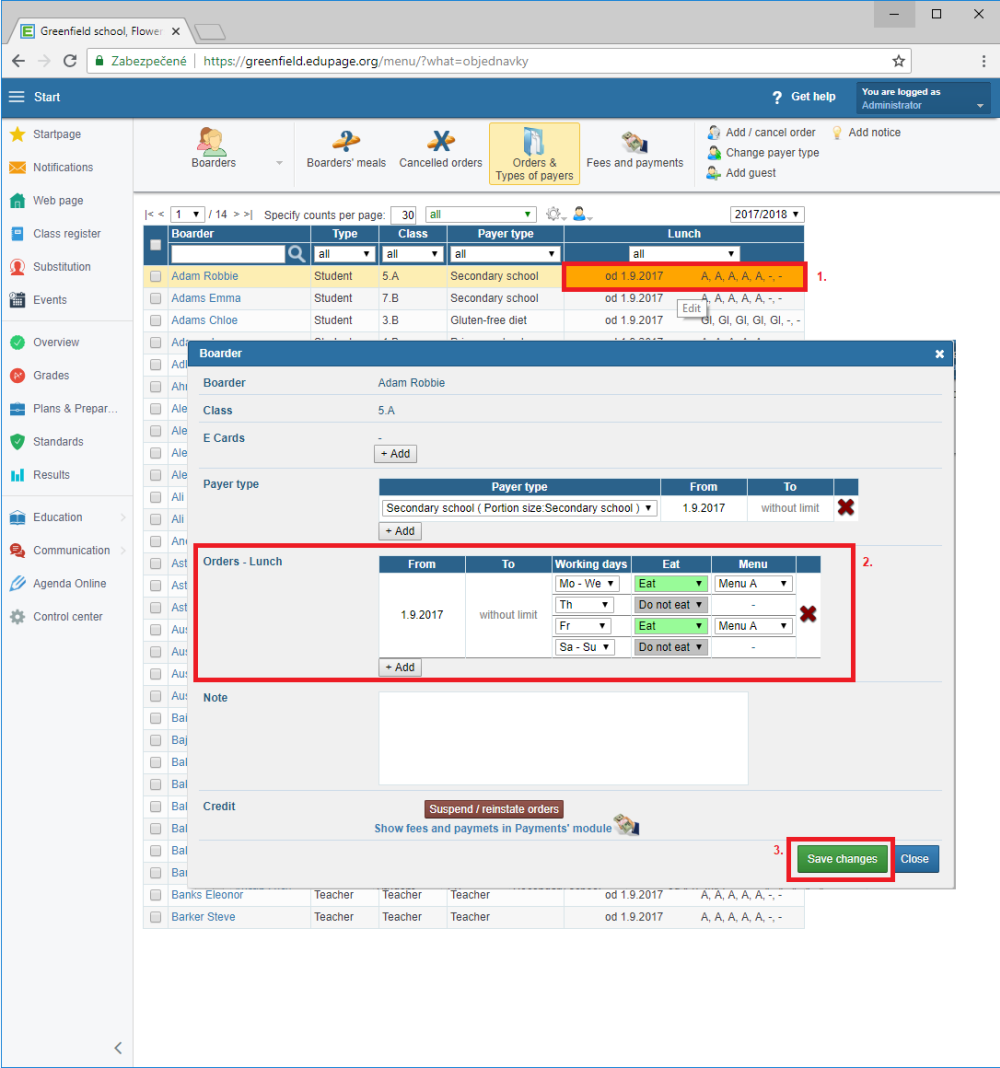
Die Reihenfolge der Mahlzeiten kann auch individuell im Dialogfenster mit den Verpflegungseinstellungen zugewiesen / geändert werden. Klicken Sie dazu in der Zeile des ausgewählten Schülers (1.) auf Spalte die 'Mittagessen (bzw. auf die Art der eingerichteten Mahlzeiten)', um die Bestellungen zu bearbeiten (2.). Vergessen Sie nicht, 'Änderungen speichern' (3.).
Das nächste Bild zeigt, dass der Schüler in der Woche außer am Donnerstag verpflegt wird.