Cloud-Generator: Stundenplan in der Cloud generieren lassen
Mit dem Cloud‑Generator können Sie Ihren Stundenplan
extern in der Cloud berechnen lassen, ohne die Leistung Ihres lokalen PCs zu
beanspruchen.
Die Cloud-Generierung empfiehlt sich insbesondere bei komplexen Stundenplänen, da sie deutlich schneller als die "normale" Generierung ist und zudem unabhängig von der Browsersitzung läuft.
Die Cloud-Generierung empfiehlt sich insbesondere bei komplexen Stundenplänen, da sie deutlich schneller als die "normale" Generierung ist und zudem unabhängig von der Browsersitzung läuft.

Voraussetzungen
- Notwendig
Um die Cloud-Generierung nutzen zu können, benötigen Sie einen Stundenplan, der bereits Daten von Schulfächern, Klassen, Lehrkräften etc. sowie Unterrichtsstunden enthält; s. Einen neuen Stundenplan anlegen.
Der Cloud-Generator kann kostenfrei genutzt werden. Dabei steht ein Cloud-Rechner zu Ihrer Verfügung.

Bei sehr komplexen Stundenplänen können Sie weitere Cloud-Rechner hinzubuchen, um die Rechenkapazität zu erhöhen und somit die Rechenzeit zu verkürzen.
Wenden Sie sich bei Interesse gerne an unseren EduPage-Vertrieb.
Wenden Sie sich bei Interesse gerne an unseren EduPage-Vertrieb.
1. Cloud-Generierung starten
- Navigieren Sie zu Stundenpläne.
- Öffnen Sie den Stundenplan, den Sie generieren möchten.
- Die Grundeinstellungen, Schul- und Unterrichtsdaten müssen bereits vorhanden sein; s. Einen neuen Stundenplan anlegen.
- Klicken Sie auf In Cloud generieren in der oberen Menüleiste (Reiter Hauptmenü).
- Wählen Sie Cloud-Generierung starten.
- Die Daten werden nun geprüft. Während dieses Prüf-Prozesses wird im Generierungsfenster Stundenplan testen angezeigt.
- Wird während des Prüfprozesses ein schwerwiegendes Problem erkannt, so wird der Prozess angehalten.
Wie Sie in diesem Fall weiter verfahren können, erfahren Sie in Abschnitt 3. - Wenn die Daten in Ordnung sind, beginnt im Anschluss an den Prüfprozess direkt die Generierung.
Nun wird angezeigt Wir warten auf die ersten Ergebnisse. - Die Dauer des Generierungsprozesses kann je nach Komplexität des Stundenplans stark variieren.
- Sollte die Generierung sehr viel Zeit in Anspruch nehmen, können optional weitere Cloud-Rechner hinzugebucht werden, um die Rechenkapazität zu erhöhen und somit die Rechenzeit zu verkürzen.
- Wenden Sie sich bei Interesse gerne an unseren EduPage-Vertrieb.
- Wie Sie die laufende Generierung abbrechen können, wird in Abschnitt 5. beschrieben.
- Sie können das Generierungsfenster sowie den Stundenplan-Tab bei Bedarf schließen, da die Generierung von der Browsersitzung unabhängig ist:
- Klicken Sie rechts unten auf Schließen.
- Wählen Sie die Option Generierung fortsetzen.
- Optional können Sie anschließend das Übersichtsfenster des Cloud-Generators sowie den gesamten Stundenplan-Tab schließen.
2. Ergebnisse vergleichen & übernehmen / Stand der Generierung einsehen
Sobald eine Cloud-Generierung abgeschlossen ist (oder so weit fortgeschritten, dass bereits erste Ergebnisse vorliegen), können Sie die Ergebnisse einsehen und die gewünschte Version übernehmen.
2.1 Stand der Generierung & Ergebnisse einsehen
- Navigieren Sie zu Stundenpläne und öffnen Sie einen beliebigen Stundenplan.
- Klicken Sie auf In Cloud generieren in der oberen Menüleiste (Reiter Hauptmenü).
- Eine noch laufende Generierung wird oben separat angezeigt (1).
- Abgeschlossene sowie vorzeitig abgebrochene Generierungen werden in der unteren Fensterhälfte angezeigt (2).
- Bei abgeschlossenen Generierungen (oder solchen, die erst nach dem Vorliegen erster Ergebnisse abgebrochen wurden) werden die Werte der besten Lösung auf der rechten Seite angezeigt, z.B. 18/3/4/0.
- Die Bedeutung dieser Werte wird nachfolgend beschrieben.
- Öffnen Sie die gewünschte Generierung, indem Sie sie anklicken.
- Auf der linken Seite des Generierungsfensters werden die (bisherigen) Ergebnisse angezeigt.
- Für jedes Ergebnis werden 5 Werte angezeigt, wobei die ersten 4 entscheidend sind:
- Nicht platziert: Anzahl nicht platzierter Unterrichtsstunden
- Hoch: Anzahl gebrochener Zusammenhänge / Bedingungen mit hoher Priorität
- Gewöhnlich: Anzahl gebrochener Zusammenhänge / Bedingungen mit gewöhnlicher Priorität
- Niedrig: Anzahl gebrochener Zusammenhänge / Bedingungen mit niedriger Priorität
- Punkte: Die Punktzahl ist ein im Hintergrund ermittelter Wert, der sich aus den vorherigen Werten ergibt. Tendenziell lässt sich sagen: Je niedriger die Punktzahl, desto "besser" das Ergebnis. Als direkter Indikator ist dieser Wert jedoch nicht zu sehen.
- Optimal ist ein Ergebnis mit den Werten 0/0/0/0.
- Auf der rechten Seite des Generierungsfensters werden im Reiter Zusammenfassung eine ungefähre Vorschau sowie – bei nicht-optimalen Ergebnissen – Kontroll-Hinweise des aktuell markierten Ergebnisses angezeigt.
- Bei Kontroll-Hinweise, die auf mehrere Elemente zutreffen, wird links in der entsprechenden Zeile ein +-Symbol angezeigt, über das die einzelnen Hinweise ausgeklappt werden können.
- Die beiden anderen Reiter Kontrolle und Vorschau zeigen die Kontroll-Hinweise bzw. die Vorschau separat.
2.2 Ergebnisse übernehmen
Die Ergebnisse der Cloud-Generierung bleiben gespeichert (insofern Sie sie nicht aktiv löschen) und können jederzeit aufgerufen werden, wie in Abschnitt 2.1 beschrieben.
Wenn Sie ein Ergebnis übernehmen, wird dieses als neue Stundenplan-Version gespeichert. I.d.R. wird dies mit dem besten Ergebnis gemacht; Sie können aber auch mehrere Ergebnisse auf diese Weise speichern – dies kann bspw. für einen detaillierten Vergleich sinnvoll sein, sollte der Vergleich über Werte, Vorschau und Kontrollhinweise nicht ausreichen.
- Vergleichen Sie die Ergebnisse wie in Abschnitt 2.1 beschrieben.
- Klicken Sie bei dem besten Ergebnis bzw. bei dem Ergebnis, das Sie übernehmen möchten, auf das Disketten-Symbol.
- Passen Sie optional die Bemerkung Cloud gen result [...] an.
- Insbesondere, wenn Sie mehrere Ergebnisse übernehmen möchten, empfiehlt sich eine aussagekräftige Bemerkung für einen besseren Überblick über die verschiedenen Versionen.
- Nun wird angezeigt, dass der Stundenplan erfolgreich gespeichert wurde. Per Klick auf Öffnen können Sie die Version direkt in einem neuen Tab öffnen.
- Ebenso ist das übernommene Ergebnis mit einem Ordner-Symbol anstelle der Diskette versehen.
- Per Klick auf dieses Ordner-Symbol öffnet sich die Stundenplanversion ebenfalls in einem neuen Tab.
- Wenn Sie in Ihrer Stundenplan-Übersicht bei dem betreffenden Stundenplan auf Versionen klicken, werden die als Versionen übernommenen Cloud-Ergebnisse ebenso wie die übrigen Versionen angezeigt und können genauso behandelt werden.
- So können Sie diese bspw. öffnen, bearbeiten, unter einem neuen Namen abspeichern usw.
3. Vorgehen bei Fehlermeldung im Prüfprozess
Wird im Prüfprozess ein schwerwiegendes Problem erkannt, so wird der Prozess angehalten.
Es wird angezeigt, in welchen Daten sich ein Fehler befindet:
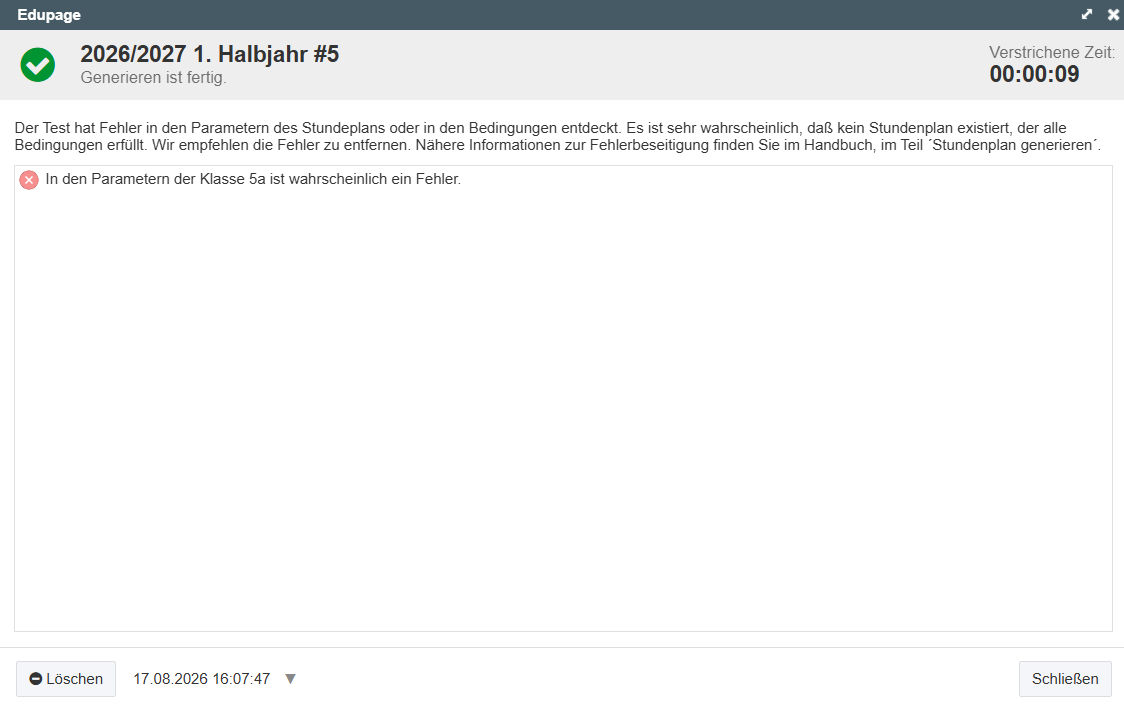
Es wird angezeigt, in welchen Daten sich ein Fehler befindet:
Gehen Sie in diesem Fall folgendermaßen vor:
- Schließen Sie den Cloud-Generator.
- Prüfen Sie die in der Meldung genannten Daten und beheben Sie den Fehler.
- Nutzen Sie zur Identifikation des Fehlers ggf. die Kontroll-Funktion.
- Sollte die Kontroll-Funktion keine ausreichenden Hinweise auf die Fehlerquelle liefern, prüfen Sie die Daten manuell.
- I.d.R. sind widersprüchliche Bedingungen, Zusammenhänge oder Einschränkungen (wie z.B. eingeschränkte Verfügbarkeiten) bzw. deren Zusammenwirken die Ursache. Prüfen Sie diese deshalb genau. S. auch Bedingungen & Zusammenhänge.
- Wenn der Fehler behoben ist, starten Sie die Cloud-Generierung erneut.
Notfalls kann bei einem erkannten Problem der Prüfprozess übersprungen werden (Dropdown-Menü unten im Fenster bei Datum und Uhrzeit > Skip Test).
Dies ist jedoch nicht empfehlenswert, da die Cloud-Generierung in einem solchen Fall mit hoher Wahrscheinlichkeit nicht zu einem zufriedenstellenden Ergebnis führt und somit unnötig Ressourcen beansprucht.
Dies ist jedoch nicht empfehlenswert, da die Cloud-Generierung in einem solchen Fall mit hoher Wahrscheinlichkeit nicht zu einem zufriedenstellenden Ergebnis führt und somit unnötig Ressourcen beansprucht.
4. Cloud-Generierung vorzeitig abbrechen
Um eine laufende Cloud-Generierung abzubrechen, gehen Sie folgendermaßen vor:
- Klicken Sie im Generierungsfenster rechts unten auf Stopp.
- Bestätigen Sie den Abbruch mit OK.
- I.d.R. schließt sich das Generierungsfenster nach kurzer Zeit. Andernfalls aktualisieren Sie den Browser-Tab (Strg+F5 oder Aktualisieren-Symbol).