Zeugnisse Thüringen: Sekundarstufe II (neue Vorlagen ab 01/2026 - enthält A/B/C/D/E/F.3.7.1; B.3.2; B.3.3 sowie A.3.4)
Dieser Artikel bietet eine Übersicht über die neuen Grundvorlagen für die Sekundarstufe II in Thüringen.
Die Grundvorlagen sind modular aufgebaut, sodass alle benötigten Bereiche / Elemente passend zusammengestellt werden können. Die entsprechenden Auswahl-/Bearbeitungsoptionen werden in Abschnitt 2. erläutert.
Die Grundvorlagen sind modular aufgebaut, sodass alle benötigten Bereiche / Elemente passend zusammengestellt werden können. Die entsprechenden Auswahl-/Bearbeitungsoptionen werden in Abschnitt 2. erläutert.
Beachten Sie, dass Sie aus den Grundvorlagen eigene Versionen mit den gewünschten Einstellungen abspeichern können; s. Abschnitt 3.
Bzgl. der generellen administrativen Voreinstellungen sowie dem Vorgehen bei der Erstellung und dem Druck / der Veröffentlichung von Zeugnissen können Sie sich an folgendem Leitfaden orientieren: Zeugnisse.

Manche Texte im Zeugnis werden in EduPage als Zeugnisklauseln oder verbale Bewertungen eingegeben.
Beachten Sie, dass für diese Texte optional Textbausteine hinterlegt werden können.
S. dazu Zeugnisse: Textbausteine für verbale Bewertungen & Klauseln.
Beachten Sie, dass für diese Texte optional Textbausteine hinterlegt werden können.
S. dazu Zeugnisse: Textbausteine für verbale Bewertungen & Klauseln.
1. Vorlagen
Die beiden Vorlagen sind inhaltlich gleich aufgebaut.
Beachten Sie, dass es sich bei einer Vorlage um ein Abgangszeugnis handelt, das einer anderen Kategorie zugeordnet ist:
Beachten Sie, dass es sich bei einer Vorlage um ein Abgangszeugnis handelt, das einer anderen Kategorie zugeordnet ist:
(Dokumentation > Dokumentation> Zeugnisse / Abschriften > Klasse auswählen > +-Button bei gewünschtem Schüler > Zeugnisse bzw. Abschl/Abgang./Urkunde (für die Abgangszeugnis-Vorlage) > Sekundarstufe II)
1.1 Vorlagen im Reiter Zeugnisse
| Bezeichnung | Vorlage | Besonderheiten (vgl. Abschnitt 2.) |
| Grundvorlage ZEUGNIS für Sek II und Berufliches Gymnasium | Enthält A.3.7.1 (A, B, C, D, E, F), B.3.2, B.3.3 | Schulart/Schulform (s. Abschnitt 2.1) Fachrichtung - nur für Berufliches Gymnasium (s. Abschnitt 2.2) Name & Ort der Schule (s. Abschnitt 2.3) Leistungen (s. Abschnitt 2.4) Leistungsniveaus (s. Abschnitt 2.5) Aufgabenfelder der Fächer (s. Abschnitt 2.6) Seminarfach - nicht für Berufliches Gymnasium (s. Abschnitt 2.7) Fremdsprachenfolge (s. Abschnitt 2.8) Bemerkungen (s. Abschnitt 2.9) Versäumnisse (s. Abschnitt 2.10) Schulleitung und Klassenleitung (s. Abschnitt 2.11) Schulnummer (s. Abschnitt 2.12) Schulname im Rechtsbehelf (s. Abschnitt 2.13) Kenntnisnahme der Eltern (s. Abschnitt 2.14) Hinterlegung der Texte (s. Abschnitt 2.15) Abstände zwischen Elementen (s. Abschnitt 2.16) Rand (s. Abschnitt 2.17) |
| A.3.4_GymOS_E-Phase_Klasse 10-11-11S | TMBWK - 2026 - A.3.4_GymOS_E-Phase_Klasse 10-11-11S | Schulart/Schulform (s. Abschnitt 2.1) Name & Ort der Schule (s. Abschnitt 2.3) Leistungen (s. Abschnitt 2.4) Bereiche der Fächer (s. Abschnitt 2.6) Fremdsprachenfolge (s. Abschnitt 2.8) Bemerkungen (s. Abschnitt 2.9) Schulleitung und Klassenleitung (s. Abschnitt 2.11) Schulnummer (s. Abschnitt 2.12) Schulname im Rechtsbehelf (s. Abschnitt 2.13) Kenntnisnahme der Eltern (s. Abschnitt 2.14) Hinterlegung der Texte (s. Abschnitt 2.15) Rand (s. Abschnitt 2.17) Information zur weiteren Schullaufbahn (s. Abschnitt 2.18) |
1.2 Vorlagen Im Reiter Abschl./Abgang./Urkunde
Bezeichnung | Vorlage | Besonderheiten (vgl. Abschnitt 2.) |
Grundvorlage ABGANGSZEUGNIS für Sek II und Berufliches Gymnasium | Enthält A.3.7.1 (A, B, C, D, E, F), B.3.2, B.3.3 | Schulart/Schulform (s. Abschnitt 2.1) Fachrichtung - nur für Berufliches Gymnasium (s. Abschnitt 2.2) Name & Ort der Schule (s. Abschnitt 2.3) Leistungen (s. Abschnitt 2.4) Leistungsniveaus (s. Abschnitt 2.5) Aufgabenfelder der Fächer (s. Abschnitt 2.6) Seminarfach - nicht für Berufliches Gymnasium (s. Abschnitt 2.7) Fremdsprachenfolge (s. Abschnitt 2.8) Bemerkungen (s. Abschnitt 2.9) Schulleitung und Klassenleitung (s. Abschnitt 2.11) Schulnummer (s. Abschnitt 2.12) Schulname im Rechtsbehelf (s. Abschnitt 2.13) Kenntnisnahme der Eltern (s. Abschnitt 2.14) Hinterlegung der Texte (s. Abschnitt 2.15) Abstände zwischen Elementen (s. Abschnitt 2.16) Rand (s. Abschnitt 2.17) |
2. Bei der Zeugniserstellung zu beachten
Falls Sie sich unsicher sind, welche Einstellungen zu wählen sind, orientieren Sie sich an den Vorgaben des Kultusministeriums (Zeugnisse | Thüringer Ministerium für Bildung, Wissenschaft und Kultur).
2.1 Schulart/Schulform
Im linken Seitenmenü können Sie bei der Auswahl Unsere Schulform die zutreffende Schulart bzw. Schulform wählen.
Manche der nachfolgend beschriebenen Elemente / Bearbeitungsoptionen sind nur bei bestimmten Schulformen vorhanden.
Zudem passen sich die schulart-/-form-abhängigen Unter-Überschriften automatisch an.
Zudem passen sich die schulart-/-form-abhängigen Unter-Überschriften automatisch an.
2.2 Fachrichtung (nur für Berufliches Gymnasium)
Das Eingabefeld Fachrichtung im linken Seitenmenü ist nur für berufliche Gymnasien relevant. Hier können die jeweilige Fachrichtung oder/und der Schwerpunkt manuell eingegeben werden.
2.3 Name und Ort der Schule
Name und Ort der Schule im oberen Bereich des Zeugnisses werden automatisch aus den in Agenda Online > Codelisten > Schulen hinterlegten Informationen der als Unsere Schule gekennzeichneten Schule übernommen (vgl. Herkunfts- & Folgeschulen sowie Schulbereiche verwalten, Abschnitt 1).
Wenn Sie mehrere Schulen bzw. Schulbereiche innerhalb einer EduPage verwalten, legen Sie diese als Weiterer Schulbereich unserer Schule an und achten Sie darauf, den Klassen jeweils die richtige Schule zuzuordnen.
2.4 Leistungen
In den Bereich Leistungen auf dem Zeugnis werden automatisch alle Fächer übernommen, in denen Zeugnisnoten eingetragen sind. Voraussetzung hierfür ist die Zuordnung der Zeugnisfächer zur jeweiligen Klasse; s. Zeugnisse: Administrative Einstellungen, Abschnitt 12.
Beachten Sie, dass bei dieser Zuordnung für die Sekundarstufe II Wahlpflichtfächer NICHT als solche ausgewiesen werden müssen und dürfen; s. Abschnitt 2.4.4.
Alle Fächer werden in diesen Klassen als Pflichtfächer hinterlegt.
Beachten Sie, dass bei dieser Zuordnung für die Sekundarstufe II Wahlpflichtfächer NICHT als solche ausgewiesen werden müssen und dürfen; s. Abschnitt 2.4.4.
Alle Fächer werden in diesen Klassen als Pflichtfächer hinterlegt.
2.4.1 Reihenfolge der Fächer
Die Reihenfolge der Fächer wird (ggf. innerhalb der einzelnen Bereiche; s. Abschnitt 2.5) so übernommen, wie sie bei der Angabe der Zeugnisfächer für die Klasse festgelegt wird.
Vgl. Zeugnisse: Administrative Einstellungen, Abschnitt 12.
Vgl. Zeugnisse: Administrative Einstellungen, Abschnitt 12.
2.4.2 Noten als Ziffer vs. Wort
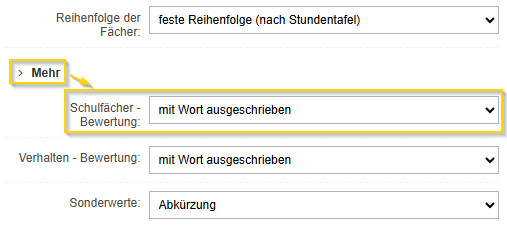
Im linken Seitenmenü kann unter Mehr ausgewählt werden, ob die Noten im Bereich Leistungen als Zahl angegeben oder als Wort ausgeschrieben werden.
2.4.3 Sonderwerte
Wenn zusätzlich zu Noten Sonderwerte wie z.B. Belegt / Nicht belegt benötigt werden, können diese in den Bewertungseinstellungen festgelegt werden. S. dazu Benotungstypen (Endnoten/ Zeugnisnoten/ Durchschnitt) & Leistungsniveaus.
Bei der Zeugniserstellung kann im linken Seitenmenü unter Mehr ausgewählt werden, ob die Sonderwerte ausgeschrieben oder als Abkürzung angegeben werden sollen.
2.4.4 Wahlpflichtfächer
Bei der Unterscheidung von Pflicht- und Wahlpflichtfächern gibt es in der Sekundarstufe II die Besonderheit, dass es innerhalb einer Klasse Überschneidungen geben kann (z.B. kann Chemie bei Schüler x ein Pflichtfach und bei Schülerin y ein Wahlpflichtfach sein).
Aus diesem Grund werden bei der Zuordnung der Zeugnisfächer zur Klasse alle Fächer als Pflichtfächer eingestellt.
Die Zuordnung der Wahlpflichtfächer erfolgt in diesem Fall nur über die Datensätze der Schüler in Agenda Online:
- Navigieren Sie zu Agenda Online > Schüler.
- Öffnen Sie den Datensatz eines Schülers und klicken Sie auf Schulzeit.
- Öffnen Sie das Dropdown-Menü 1. Wahlpflichtfach und wählen Sie das entsprechende Fach aus.
- Speichern Sie mit OK.
Auf diese Weise zugeordnete Wahlpflichtfächer werden im Zeugnis des betreffenden Schülers automatisch wie vorgegeben ganz unten im Leistungsbereich platziert.
2.5 Leistungsniveaus / Kurse
Leistungsniveaus oder Kurse können über die über die Auswahl Leistungsniveau eingeblendet werden.
Voraussetzung ist, dass die Niveaus eingestellt und zugeordnet sind.
S. dazu Leistungsniveaus für Schüler/ Klassen einstellen.
Voraussetzung ist, dass die Niveaus eingestellt und zugeordnet sind.
S. dazu Leistungsniveaus für Schüler/ Klassen einstellen.
2.6 Bereiche / Aufgabenfelder der Fächer (Bildungsfelder)
Damit die Bereiche bzw. Aufgabenfelder der Fächer abgedruckt werden, gehen Sie folgendermaßen vor:
- Legen Sie für jeden benötigten Bereich / jedes Aufgabenfeld ein entsprechendes Bildungsfeld in Agenda Online an; s. Zeugnisse: Administrative Einstellungen, Abschnitt 5.
- Ordnen Sie bei der Angabe der Zeugnisfächer für die Klasse die Fächer, die auf dem Zeugnis einem Bereich / Aufgabenfeld zugeteilt werden sollen, dem entsprechenden Bildungsfeld zu; s. Zeugnisse: Administrative Einstellungen, Abschnitt 12.
- Legen Sie - falls benötigt - auch den Wahl-/Wahlpflicht-/Wahlobligatorischen Bereich auf diese Weise an.
- In diesem Fall müssen und dürfen die Fächer nicht zusätzlich als Wahl-/Wahlpflichtfächer hinterlegt werden.
Behalten Sie stattdessen die Standart-Einstellung Pflichtfach bei. - Die Reihenfolge der Bildungsfelder kann optional angepasst werden, indem die Reihenfolge der Fächer entsprechend angepasst wird.
- Achten Sie bei der Vorlage A.3.4 darauf, die keinem Bereich zugeordneten Fächer oberhalb der Fächer des Wahlbereichs anzuordnen.
2.7 Seminarfach
Damit die Angaben zum Seminarfach übernommen werden, gehen Sie folgendermaßen vor:
- Legen Sie das Seminarfach als Schulfach in Agenda Online an.
- Erstellen Sie im Bewertungsmodul (Schuljahresabschnitt Zwischennote 1./ 2. Halbjahr) einen Leistungsnachweis mit dem Benotungstyp Nur Text und dem Namen Thema (s. Leistungsnachweise & Kategorien, Abschnitt 2.).
- Die Benennung muss exakt sein, damit die Information übernommen wird.
- Legen Sie Kategorien mit den folgenden Bezeichnungen und Gewichtungen an (s. Leistungsnachweise & Kategorien, Abschnitt 1.):
- Prozess (20%), Arbeit (30%), Kolloquium (50%).
- Die Benennung muss exakt sein, damit die Informationen übernommen werden.
- Haken Sie jeweils die Option Zeugnisnote in der Kategorie an.
- Tragen Sie jeweils die Zeugnisnoten der Kategorien sowie die endgültige Zeugnisnote des Seminarfachs ein.
- Falls diese nicht angezeigt werden, blenden Sie sie über Anzeigen ein.
- In die Spalte des Leistungsnachweises Thema tragen Sie das Thema des Seminarfachs ein.
- Speichern Sie die eingetragenen Bewertungen.
2.8 Fremdsprachenfolge
Wenn die Checkbox Fremdsprachenfolge angehakt wird, wird diese aus Agenda Online übernommen.
Voraussetzung ist, dass die Fremdsprachen als solche ausgewiesen und in den Datensätzen der Schüler gepflegt sind.
S. dazu Zeugnisse: Administrative Einstellungen, Abschnitte 3.2 & 4.2.
Voraussetzung ist, dass die Fremdsprachen als solche ausgewiesen und in den Datensätzen der Schüler gepflegt sind.
S. dazu Zeugnisse: Administrative Einstellungen, Abschnitte 3.2 & 4.2.
Zudem müssen die Fremdsprachennachweise wie folgt hinterlegt werden:
- Klicken Sie im Datensatz eines Schülers in Agenda Online bei Fremdsprachennachweise auf Hinzufügen.
- Übernehmen Sie die unter Fremdsprachen ausgewählten Sprachen mit Automatisch vorbefüllen.
- Per Doppelklick auf die Sprache gelangen Sie in ein weiteres Menü, in dem Sie (u.a.) das Sprachniveau erfassen/ anpassen können.
2.9 Bemerkungen
Bemerkungen werden als Zeugnisklausel in die Kachel Bemerkung eingegeben; s. Zeugnisse: Textbausteine für verbale Bewertungen & Klauseln, Abschnitt 3.
Nur wenn dort Text hinterlegt ist, wird dieser Bereich auf dem Zeugnis angezeigt.
Nur wenn dort Text hinterlegt ist, wird dieser Bereich auf dem Zeugnis angezeigt.
2.10 Versäumnisse
Die Versäumnisse werden - wenn gepflegt - automatisch ins Zeugnis übernommen. Dabei werden im Endjahreszeugnis die Versäumnisse aus dem 1. und 2. Halbjahr summiert.
Achten Sie darauf, dass Anfangs- und Enddatum der Halbjahre sowohl in den Einstellungen im Modul Schüler-Abwesenheit als auch im Modul Bewertung korrekt gepflegt sind und miteinander übereinstimmen. Differenzen können zu fehlerhaften Angaben im Zeugnis führen! S. dazu Zeugnisse: Administrative Einstellungen, Abschnitt 8.
Sollten die Versäumnisse nicht korrekt sein, weil Sie bspw. erst im laufenden Schuljahr angefangen haben, mit EduPage zu arbeiten, oder weil einzelne Schüler im laufenden Schuljahr dazugestoßen sind, können Sie die sie manuell überschreiben. Gehen Sie dazu folgendermaßen vor:
Sollten die Versäumnisse nicht korrekt sein, weil Sie bspw. erst im laufenden Schuljahr angefangen haben, mit EduPage zu arbeiten, oder weil einzelne Schüler im laufenden Schuljahr dazugestoßen sind, können Sie die sie manuell überschreiben. Gehen Sie dazu folgendermaßen vor:
- Wählen Sie bei Versäumnisse ausfüllen die Option manuell.
- Klicken Sie bei den Versäumnissen auf jeweils auf den Wert, den Sie anpassen möchten, und ersetzen Sie ihn wie gewünscht.
2.11 Schulleitung und Klassenleitung
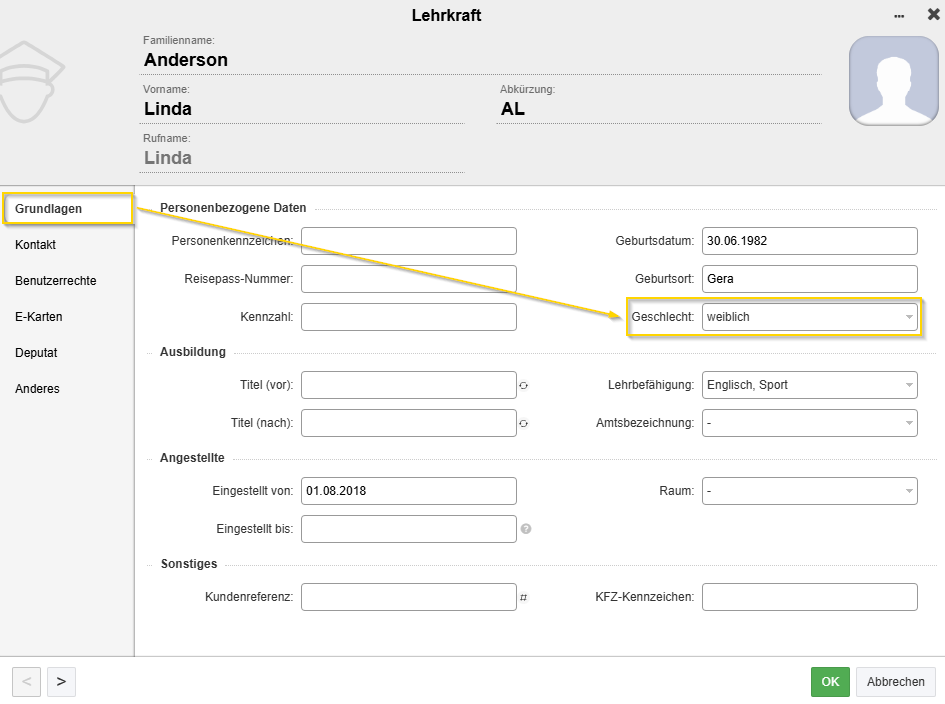
Damit die korrekt gegenderte Bezeichnung (Schulleiter / Schulleiterin und Klassenlehrer / Klassenlehrerin) übernommen wird, ist es notwendig, im Datensatz der betreffenden Person in Agenda Online im Bereich Grundlagen das Geschlecht zu hinterlegen:
2.12 Schulnummer
Damit die Schulnummer automatisch übernommen wird, muss diese in Agenda Online > Codelisten > Schulen bei der als Unsere Schule gekennzeichneten Schule hinterlegt sein:
Sie wird automatisch hinter dem Länderkürzel TH abgedruckt:
2.13 Schulname im Rechtsbehelf
Schulname und Ort werden in der Rechtsbehelfsbelehrung automatisch aus den in Agenda Online > Codelisten > Schulen hinterlegten Informationen der als Unsere Schule gekennzeichneten Schule übernommen.
Optional kann der Schulname im Rechtsbehelf jedoch manuell überschrieben werden.
Falls bspw. ein Artikel benötigt wird oder/und Adjektive angepasst werden müssen - z.B. "Der Widerspruch ist bei der staatlichen Schule... zu erheben" - kann er auf diese Weise ergänzt werden.
Falls bspw. ein Artikel benötigt wird oder/und Adjektive angepasst werden müssen - z.B. "Der Widerspruch ist bei der staatlichen Schule... zu erheben" - kann er auf diese Weise ergänzt werden.
2.14 Kenntnisnahme Eltern
Der Bereich Kenntnisnahme Eltern mit den entsprechenden Unterschriftsblöcken kann über die gleichnamige Checkbox eingeblendet werden.
2.15 Hinterlegung der Texte
Die Texte sind per Standardeinstellung nicht bzw. weiß hinterlegt. Optional kann bei Hinterlegung der Texte stattdessen eine graue Hinterlegung gewählt werden.
2.16 Abstände zwischen den Elementen
Im linken Seitenmenü finden Sie für mehrere Elemente, die auf dem Zeugnis abgedruckt werden, die Option, den Abstand nach diesem Element anzupassen.
So können Sie bspw. den Seitenumbruch steuern.
So können Sie bspw. den Seitenumbruch steuern.
BILD
2.17 Rand
Im linken Seitenmenü kann bei der Checkbox Rand ausgewählt werden, ob ein Rand gedruckt werden soll oder nicht.
2.18 Information zur weiteren Schullaufbahn
Die Information zur weiteren Schullaufbahn wird als Zeugnisklausel in die Kachel Begründung der Empfehlung für die weitere Schullaufbahn eingegeben; s. Zeugnisse: Textbausteine für verbale Bewertungen & Klauseln, Abschnitt 3.
Nur wenn dort Text hinterlegt ist, wird dieser Bereich auf dem Zeugnis angezeigt.
3. Eigene Vorlagen-Versionen erstellen (& löschen)
Um eine benutzerdefinierte Vorlage abzuspeichern, gehen Sie folgendermaßen vor:
- Erstellen Sie ein Zeugnis bei einem beliebigen Schüler (es muss nicht abgespeichert werden).
- Nehmen Sie die Einstellungen vor wie gewünscht.
- Klicken Sie im linken Seitenmenü auf die drei Punkte rechts unten.
- Wählen Sie Einstellungen als eigene Version abspeichern.
- Geben Sie eine Bezeichnung für die neue Vorlage ein.
- Es empfiehlt sich, bei der Bezeichnung auch das Erstellungsjahr anzugeben.
- Klicken Sie auf Speichern.
Sie finden die neue Vorlage nun ebenfalls im Bereich Sekundarstufe I mit der Kennzeichnung Version.
Auf eigene Versionen können alle Klassenlehrkräfte/ berechtigten Mitarbeiter zugreifen und daraus weitere Versionen erstellen. Jede Version kann nur vom jeweiligen Ersteller direkt gelöscht werden.
Achten Sie beim Abspeichern neuer Versionen jedoch darauf, keine bereits verwendete Bezeichnung zu verwenden, da die betreffende Version ansonsten überschrieben wird!
Achten Sie beim Abspeichern neuer Versionen jedoch darauf, keine bereits verwendete Bezeichnung zu verwenden, da die betreffende Version ansonsten überschrieben wird!
Um eine eigene Version zu löschen, gehen Sie folgendermaßen vor:
- Erstellen Sie ein Zeugnis bei einem beliebigen Schüler (es muss nicht abgespeichert werden).
- Klicken Sie im linken Seitenmenü auf die drei Punkte rechts unten.
- Wählen Sie andere Version auswählen.
- Klicken Sie bei der Version, die Sie löschen möchten, auf das Mülleimer-Symbol.
- Bestätigen Sie die Löschung mit OK.
4. FAQ
Aufgrund häufiger Nachfragen wurden folgende Punkte mit dem Thüringer Ministerium für Bildung, Wissenschaft und Kultur besprochen und festgehalten (Stand 01/2026).
Die Zeugnisvorlagen in EduPage sind entsprechend dieser Absprache gestaltet.
- Weglassen nicht zutreffender Elemente
Statt nicht zutreffende Elemente zu streichen, sollen (soweit technisch umsetzbar) diese weggelassen werden.
Dadurch sind entsprechende Asterisks sowie die zugehörige Erläuterung in der Legende obsolet und sollen weggelassen werden. - Abkürzung von Fächer- und Bereichsbezeichnungen
Abkürzungen von Fächer- und Bereichsbezeichnungen entsprechend der vorhandenen Platzverhältnisse sind möglich. - Hinterlegung von Noten/Texten
Felder für Noten und Texte müssen nicht grau hinterlegt sein; dies ist optional. - Unterschrift bei mehreren Klassenlehrkräften
Das Zeugnis unterschreibt nur eine/die hauptverantwortliche Klassenlehrkraft.
Im Vertretungsfall erfolgt entsprechend der schulischen (und zu dokumentierenden) Festlegung eine Unterschrift i.V. - Namen von Schul-/Klassenleitung
Der Name der unterschreibenden Person wird nicht angegeben; nur die Funktion (Schulleiter/in bzw. Klassenleiter/in). - Dopplung des Ortes
Der Ort im oberen Bereich bei der Schulbezeichnung muss angegeben werden, auch wenn dieser ggf. bereits im Schulnamen enthalten ist. - Abstände zwischen den Elementen
Bei den Abständen zwischen den verschiedenen Elementen/Bereichen auf dem Zeugnis ist Varianz erlaubt. - Farbiger Druck
Nur Abgangs- und Abschlusszeugnisse müssen farbig gedruckt werden.